画像が開けないときはどこを見る?形式・容量・破損の切り分け
画像を選んでもプレビューが出ないときは、同じ操作を何度も繰り返す前に、ツール全体の問題か、そのファイルだけの問題かを分けます。見本画像でプレビューが出るなら、まず入力ファイルの形式、容量、取得状態を確認します。
RESTPLACEのブラウザー版はJPEG・PNG・WebPの20,000,000バイト以下を入力として受け付けます。出力は幅・高さが各1〜4096の整数、合計800万画素以内です。入力で開けない問題と、出力設定で保存できない問題を分けて対処してください。
入力ファイルの問題と、出力寸法の制限を分けて対処します。
この記事で分かること
読み込めた画像でも、出力設定で保存が止まる場合がある
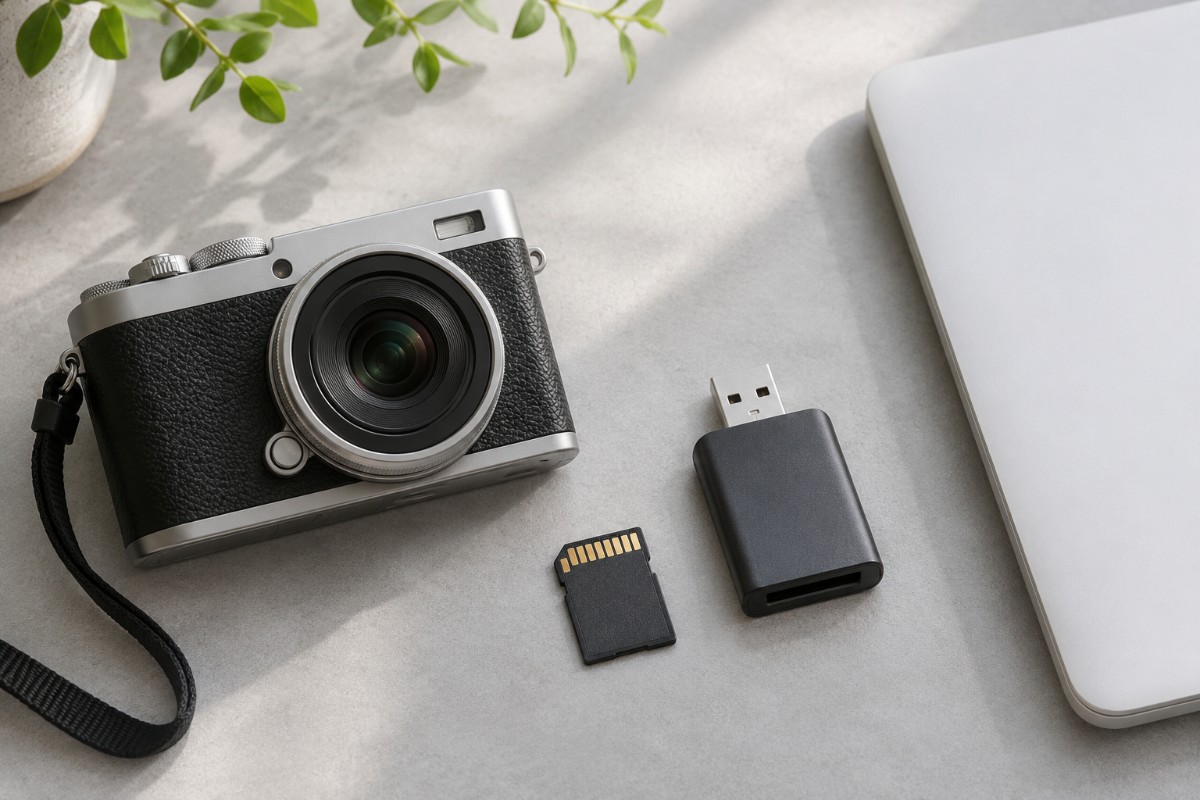
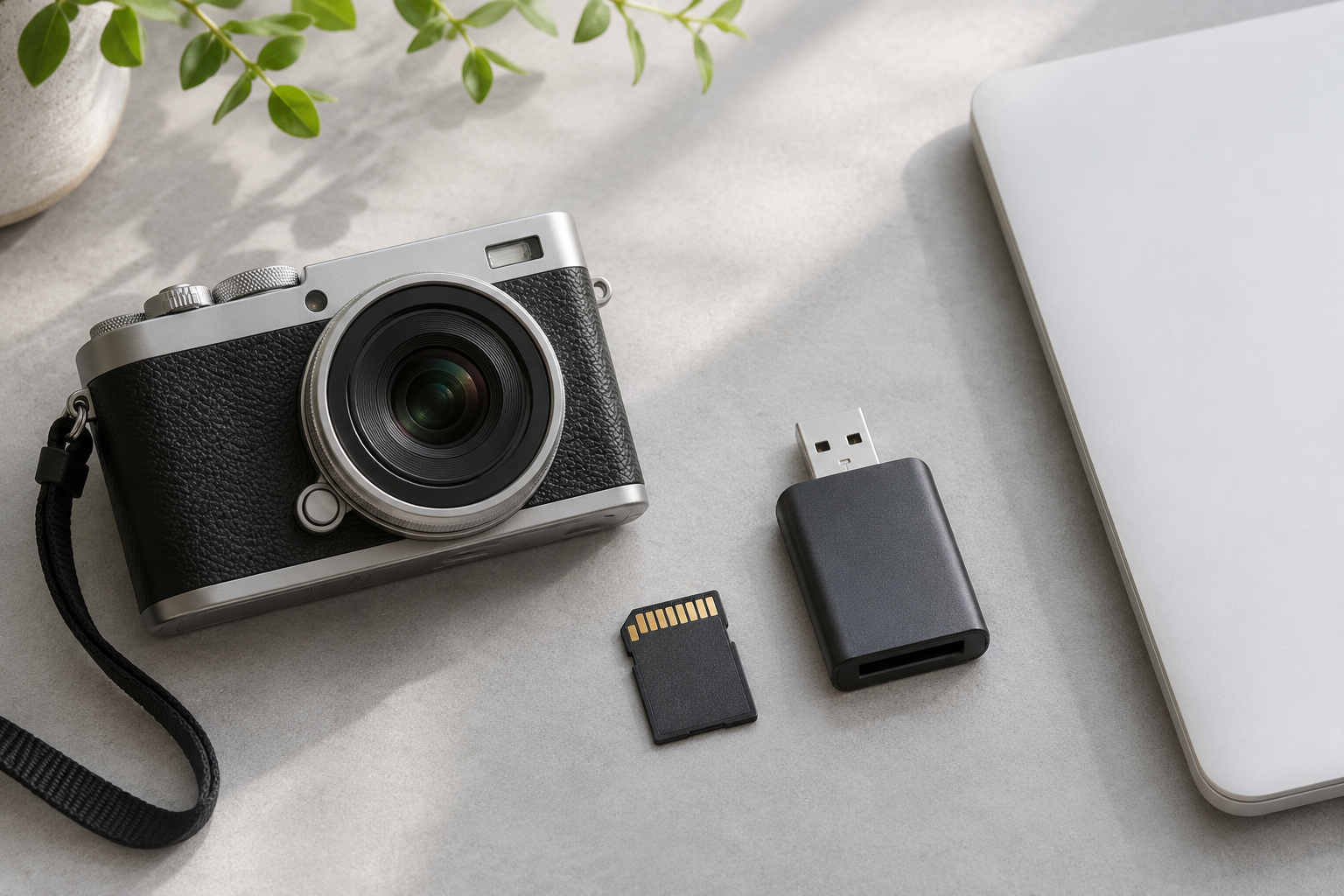
加工前の原本:1536×1024 px。画像をタップすると大きく表示できます。
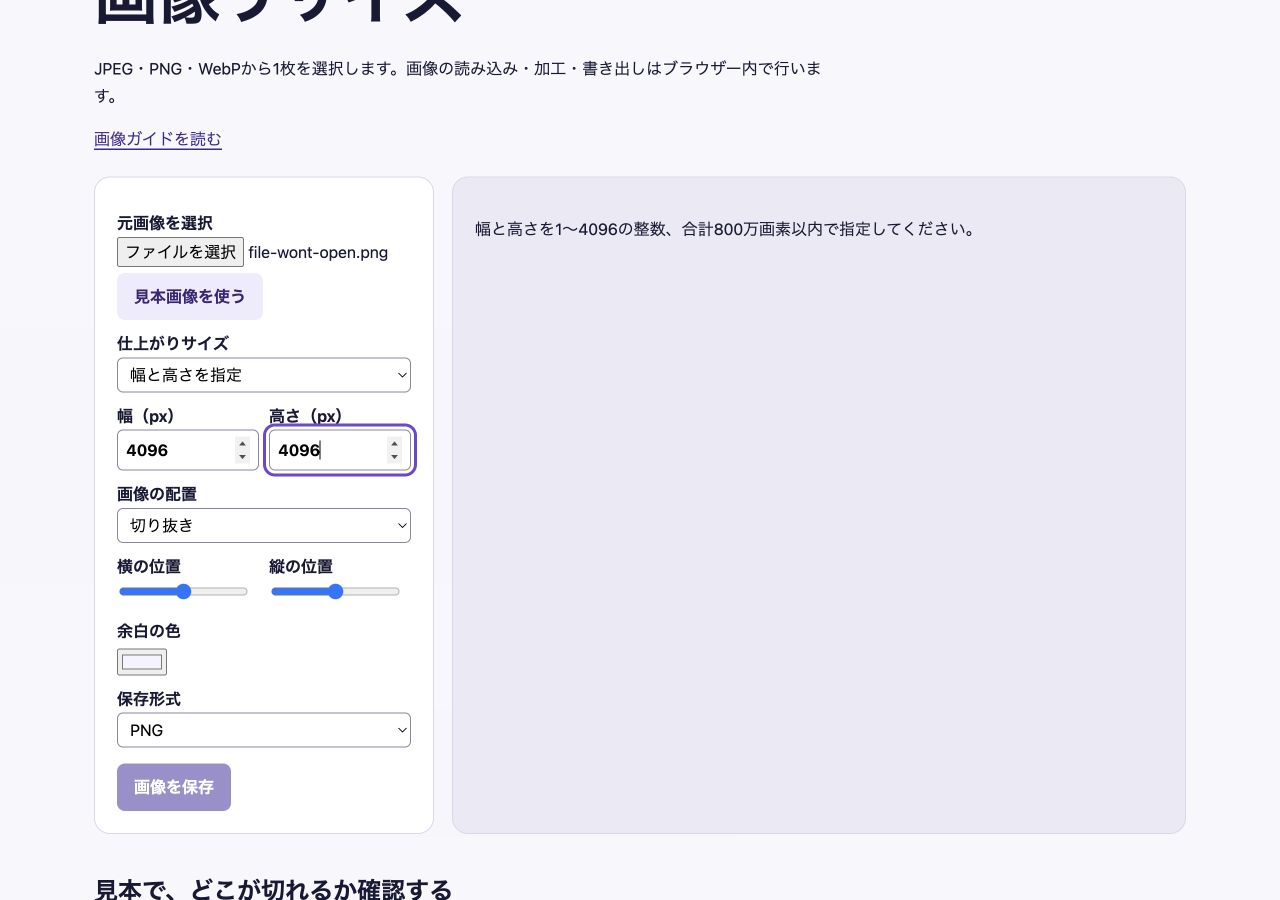
比較用のカメラの原本は1536×1024 pxで、ツールへ正常に読み込めました。1200×800 pxのJPEGは実際に保存でき、ファイルは174,601バイトです。その後、同じ入力のまま出力だけ4096×4096 pxへ変えると、上限メッセージが表示され、保存ボタンが無効になりました。
右側は、そのときのツールの実際の表示です。4096×4096は16,777,216画素で、出力の800万画素制限を超えます。原本が壊れたのではなく、出力設定が条件外になった例です。ファイルを再取得し続ける前に、入力と出力のどちらで止まったかを確認します。
最初は見本画像でツールを確認する
「見本画像を使う」を押してプレビューが出るか確認します。見本が表示されれば、少なくともその時点でページ内の描画処理は動いています。ただしすべての入力ファイルが開けることや、保存まで成功することを保証する確認ではありません。
見本も出ない場合は、ページの読み込み状態やブラウザーのエラーを確認します。入力ファイルを変え続けるより、ページを通常の手順で開き直し、同じ見本で確認するほうが切り分けやすくなります。未保存の設定が必要なら先に記録します。
ページを開き直しても同じなら、端末とブラウザー、表示されたメッセージを控えます。セキュリティ機能を一括で無効化したり、他の作業のアプリを終了したりすることを最初の対処にしないでください。具体的な症状に合う確認から進めます。
対応形式か、ファイル名ではなく中身を見る
拡張子が.jpgでも、中身がHEICや別の形式なら、正しいJPEGとは限りません。名前を変更するだけでは変換になりません。元ファイルを開けるアプリで読み込み、JPEGまたはPNGとして新しく書き出します。
HEIC、GIF、TIFF、SVGなどは、このウェブ版の入力対象として案内していません。ブラウザー自体が表示できる場合でも、今回の入力チェックで受け付けないことがあります。対応表と実装の範囲を分けて確認します。
WebPは入力できますが、出力はPNGまたはJPEGです。アニメーションWebPや特殊なファイルの全フレームを保持する編集機能ではありません。静止画の変換を想定し、動きが必要な素材では原本と出力の扱いを別に確認してください。
20 MB以内かを実バイト数で確認する
このツールの入力上限は20,000,000バイトです。端末の「20 MB」という丸め表示だけだと、上限付近で判断が曖昧になる場合があります。情報画面で詳しいサイズが見られるなら、その値を確認します。
上限を超える場合は、元画像を開けるアプリで必要な寸法へ縮小するか、適切な形式へ変換してから読み込みます。原本を上書きせず、読み込み用のコピーを作ります。文字やラベルが必要な画像では、縮めすぎて読めなくならないようにします。
容量が小さいのに開けない場合は、容量以外の原因を調べます。拡張子と中身の不一致、取得途中のファイル、破損、端末の処理状態などが考えられます。サイズをさらに小さくするだけを繰り返しても、原因が形式なら改善しません。
クラウドからの取得が完了しているか
写真一覧にサムネイルが見えていても、元データが端末へ取得されていない場合があります。元の写真アプリや保存先でファイルを開き、必要なら端末へダウンロードしてから選び直します。ブラウザーが利用できる実ファイルを用意する確認です。
メール添付や共有リンクから取得した場合は、ダウンロードが途中で止まっていないか確認します。容量が0バイト、極端に小さい、通常の画像アプリでも開けない、といった場合は、元の送信元から取得し直すほうが適切です。
同じファイル名が複数あると、壊れた古いコピーを選び続ける場合があります。再取得したものは保存場所と更新日時を確認し、問題のあったコピーと区別します。ファイル名だけで新しい版と判断しないようにします。
原本を別のアプリで開いて確認する
端末の標準画像ビューアーなど、信頼できる対応アプリで開けるか確認します。そこでも開けなければ、ツール固有の問題よりファイル自体の状態を先に疑います。ただしビューアーごとに対応形式は異なるため、開けないことだけで破損と断定しません。
別のアプリで正常に開けるなら、そのアプリでJPEGやPNGへ書き出したコピーを試します。中身が正式に再符号化されるため、名前だけの変更とは違います。変換後は向き、色、透明部分が目的どおりかも確認してください。
変換すると開けるようになった場合、形式や元ファイルの構造が関係した可能性はありますが、詳しい原因まで特定したとは限りません。解決した手順と、未特定の原因を分けて記録すると、後から同じ問題を説明しやすくなります。
| 状態 | 最初の確認 | 次の手段 |
|---|---|---|
| 見本も表示されない | ページとブラウザー | 通常の再読み込み・エラー記録 |
| 特定の画像だけ開かない | 形式と容量 | 対応形式へ正しく書き出す |
| 他のビューアーでも開けない | 取得・対応形式・破損 | 原本の再取得 |
| プレビューは出るが保存不可 | 出力幅・高さ・画素数 | 上限以内へ変更 |
| 保存済みだが見つからない | ダウンロード先 | ブラウザーの保存履歴を見る |
出力の800万画素制限を確認する
4096×4096 pxは、それぞれの辺が4096以内でも合計約1678万画素なので、このツールの出力上限を超えます。4000×2000 pxなら800万画素で、合計画素数の条件内です。縦横それぞれの上限と掛け算の上限を両方確認します。
0、負の数、小数、空欄も出力寸法として使えません。幅・高さを1以上の整数へ戻します。入力欄の数字を削除して入力途中になっていると、一時的に保存ボタンが無効になる場合があります。最後に両欄が正しい数値になっているか見ます。
大きな画像の処理には端末の状態も影響しますが、短い待ち時間だけでメモリ不足やブラウザー故障と断定しません。上限内の小さい見本で動くかを確認し、必要な情報を揃えて問い合わせます。無関係な設定変更を重ねないことが重要です。
復旧を試す具体的な順序
- 見本画像でプレビューを確認し、ファイル固有かツール全体かを分けます。
- 原本の拡張子、情報画面の形式、実容量を確認します。対応外なら元を開けるアプリでJPEG・PNGへ書き出します。
- クラウドや添付の取得状態を見て、必要なら正式な原本を取得し直します。
- 対応形式のコピーを読み込み、まず小さめの出力寸法でプレビューと保存を試します。
- 希望寸法へ変更し、各辺と合計画素数が上限内か確認します。
- 解消しない場合は、端末・OS・ブラウザー・ファイル形式・容量・出力寸法・エラー文を記録して問い合わせます。個人情報を含む原本は最初から送らず、必要な情報だけを共有します。
拡張子変更だけで直そうとしない
ファイル名を.jpgへ変えると、選択画面に現れるようになる場合があっても、中身の画像形式は変わりません。ツールや提出先が中身を検査すれば、引き続き拒否される可能性があります。正しい形式変換は対応アプリでの書き出しです。
拡張子はファイルを見分ける手掛かりですが、中身を変換する機能ではありません。実際に対応形式として書き出し、正常に開けること、目的の寸法であること、保存後も必要な部分が読めることまで確認してください。
原因に合った順番で切り分けると、何度も同じファイルを選ぶだけの操作を減らせます。見本、形式、容量、取得状態、出力設定を別々に確認し、解決した工程を記録することが再発時の手掛かりになります。
サポートへ伝える再現条件の例
「写真が開けない」だけでなく、「見本は表示できる」「PNGの小さいファイルは開ける」「問題のファイルはWebPで実容量がいくつ」「選択後にこのメッセージが出る」と順に記録します。出力で止まる場合は、幅・高さと保存形式も添えます。
実画像が機密情報を含むなら、最初の連絡には送らず、同じ症状が出る公開可能な代替素材を用意できるか確認します。認証コードやパスワードは不要です。調査に必要な技術条件と、共有してはいけない情報を分けてください。
問題が解消した場合も、再取得、形式変換、出力寸法の変更のどれが効いたかを残します。原因が未特定のまま改善したことと、原因を検証して特定したことは区別しておくと、同じ問題が起きたときの説明が正確になります。
保存したはずの画像が見つからない場合
プレビューが出て保存操作もできた場合は、入力形式のエラーとは分け、ブラウザーのダウンロード履歴と保存先を確認します。同名ファイルが別名で保存されていないか、保存ダイアログが残っていないかも見ます。
ボタンを押せたことだけで保存成功とせず、実ファイルを開いて寸法と内容を確認します。元画像の再取得、形式変換、出力寸法の変更のどれが解決へ結び付いたかも記録します。原因を特定できた場合と、原因は未特定だが復旧した場合を分けると、次の問い合わせで正確に説明できます。
出典・比較の条件
技術資料・保存結果の確認:2026年11月20日。同じ原本を読み込んだまま出力を1200×800から4096×4096へ変更し、保存可否を確認しました。エラーの画像は、そのときのRESTPLACEのメッセージを画面取得したものです。
編集・制作:株式会社RESTPLACE / 更新: