pxとKBの違いを知って、画像のサイズと容量を一緒に整える
「横幅は1000 pxあるのに容量が小さい」「500 KB以下にしたいのに、幅を変えても思うほど減らない」。こうした違いは、ピクセル数とファイル容量が別のものを表しているために起きます。pxは画像を構成する点の数、KBやMBは保存されたデータの大きさです。
提出先に「幅800 px以上、1 MB以下」と2種類の指定があるなら、両方を満たす必要があります。どちらか一つだけ合っていても条件達成にはなりません。この記事では単位の読み方から、どこを変えると何が変わるか、実ファイルでの確認まで整理します。
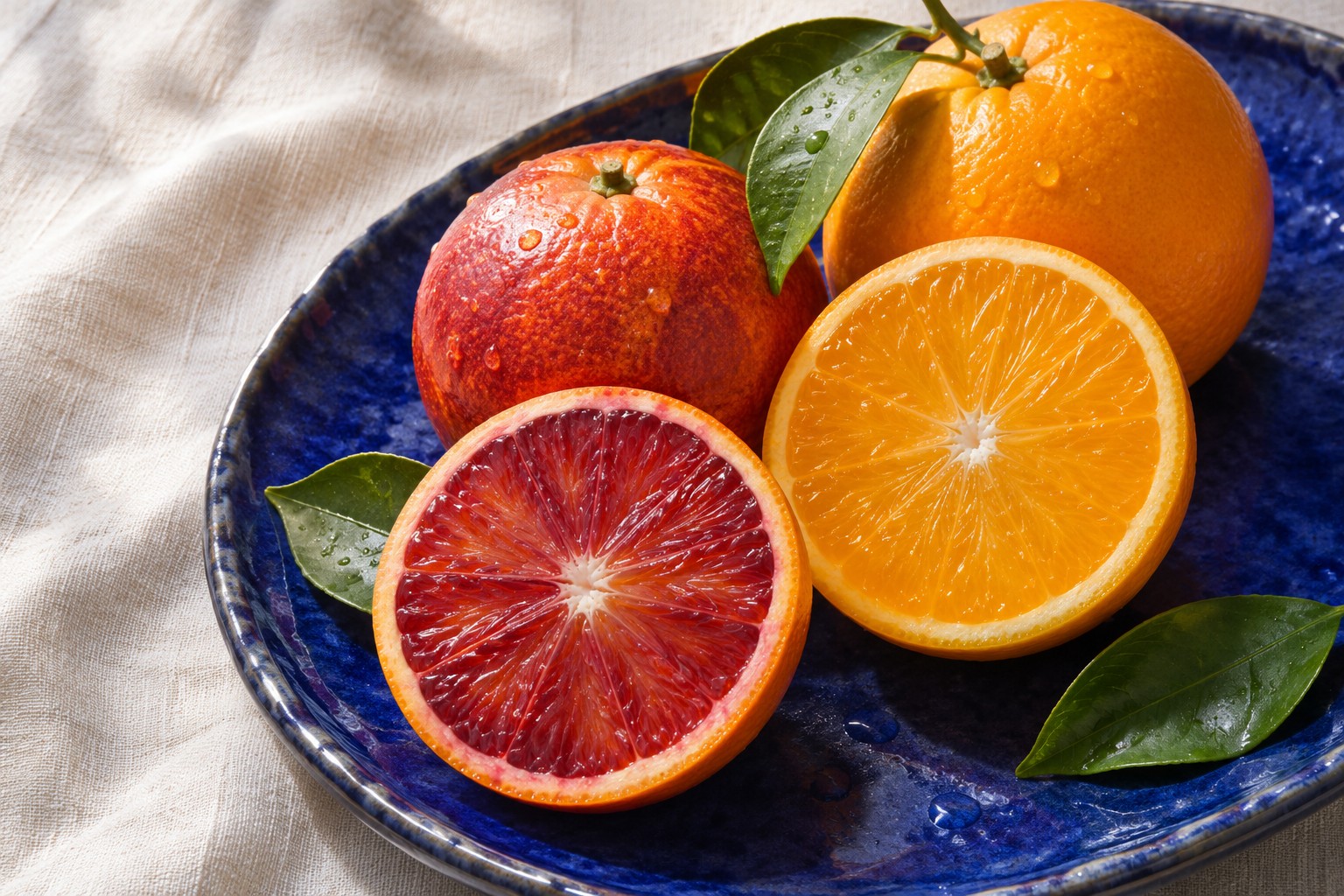
最小のファイルを選ぶ前に、必要な寸法と容量の両方を確認します。
この記事で分かること
同じ1200×800 pxでも、容量は約7.9倍違った
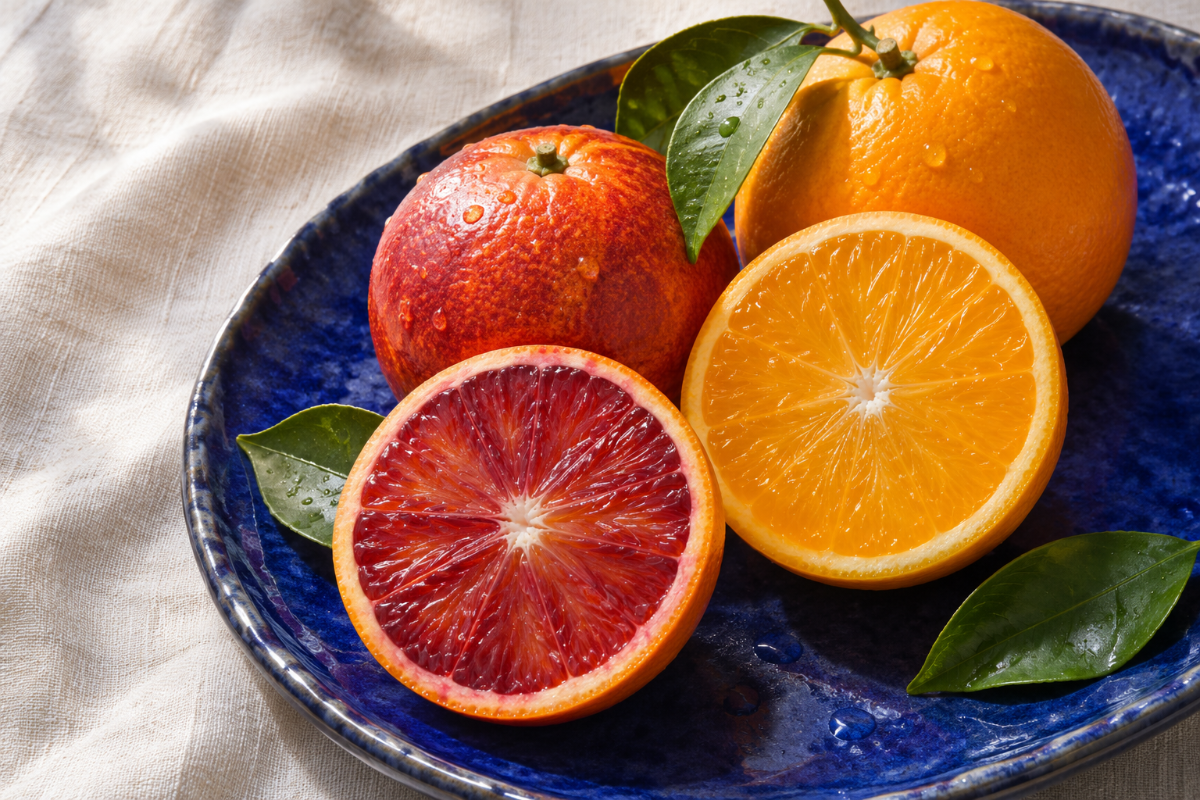
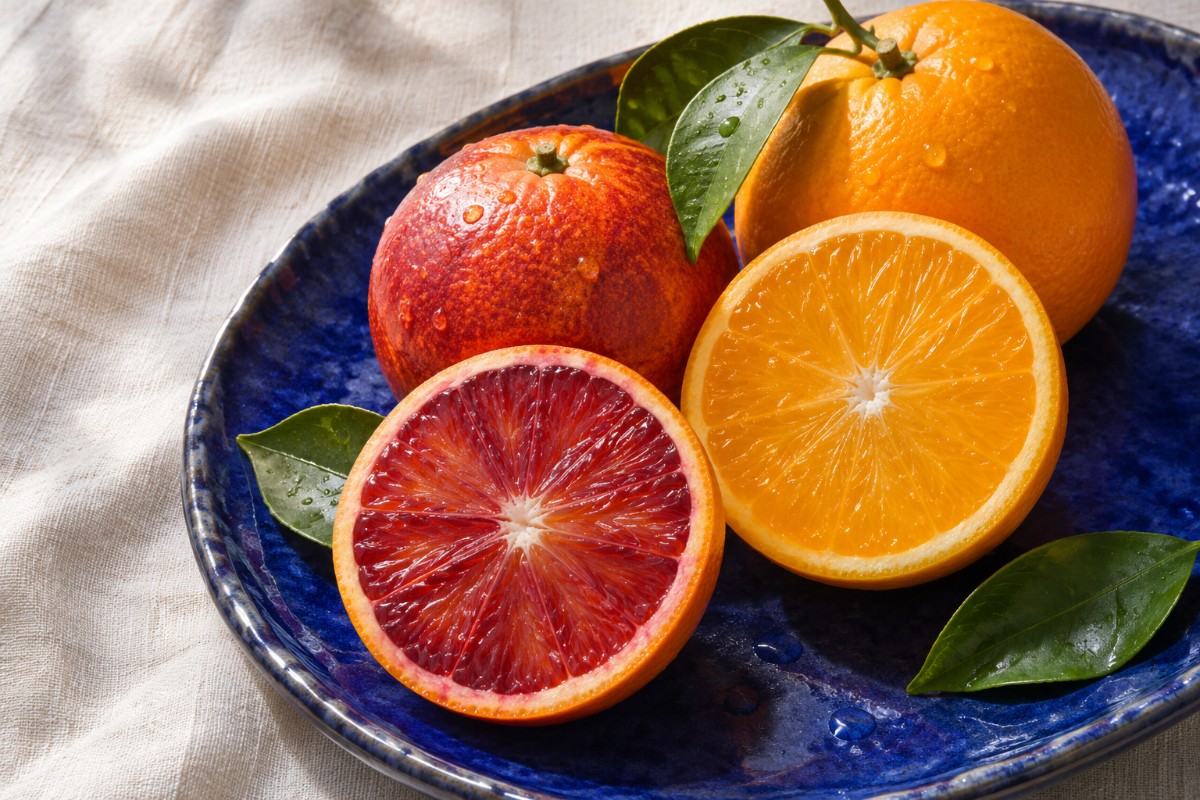
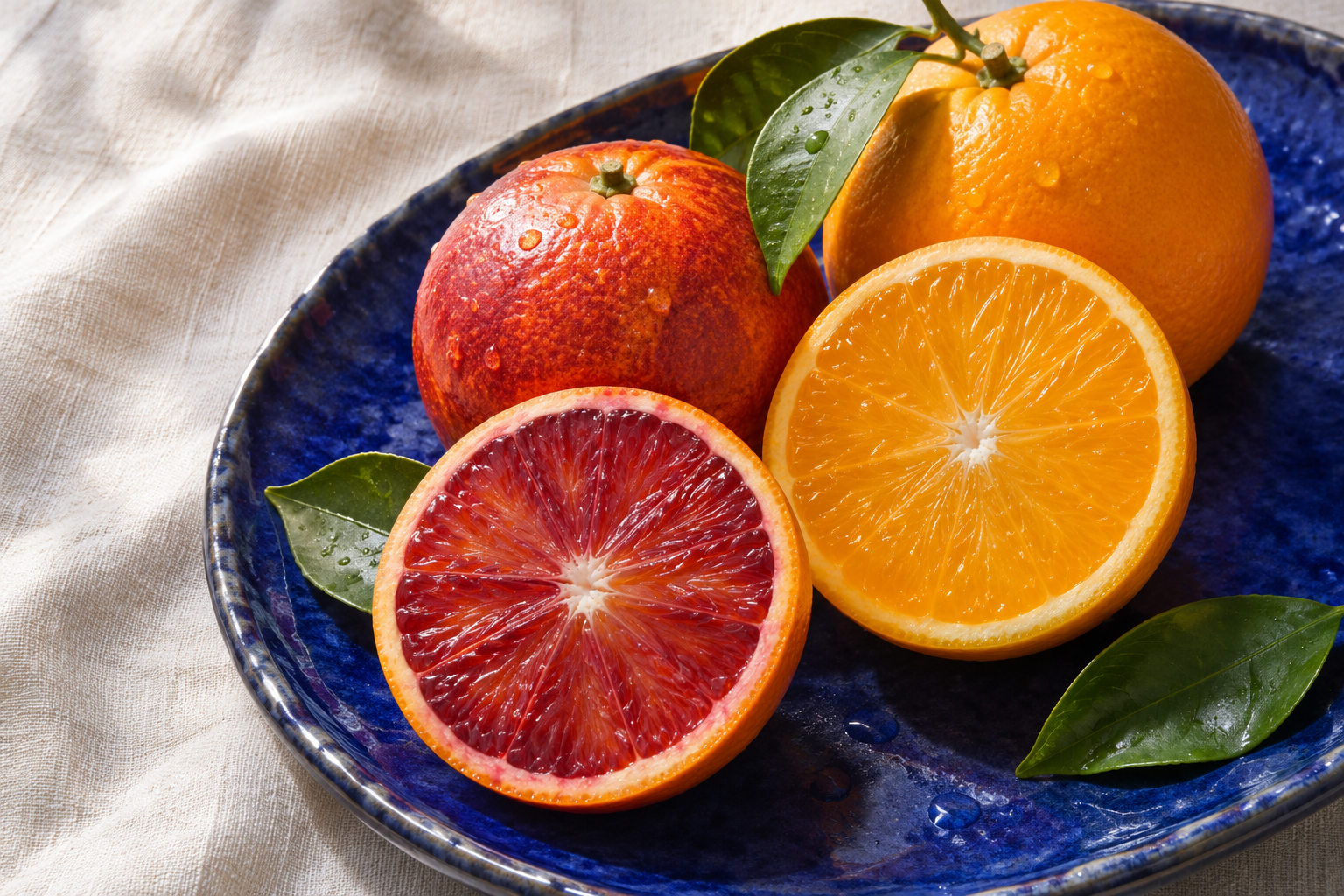
加工前の原本:1536×1024 px。画像をタップすると大きく表示できます。
オレンジの原本をRESTPLACEのブラウザー版で1200×800 pxへ縮小し、PNGとJPEGで保存しました。さらに、同じ原本から600×400 pxのJPEGも作りました。果肉・葉・布の模様があるため、細部の残り方を見る目印になります。
| 実際の保存結果 | 実容量 | 幅800以上 | 100万バイト以下 |
|---|---|---|---|
| 1200×800・PNG | 2,287,971バイト | 合格 | 超過 |
| 1200×800・JPEG | 291,092バイト | 合格 | 合格 |
| 600×400・JPEG | 95,481バイト | 不足 | 合格 |
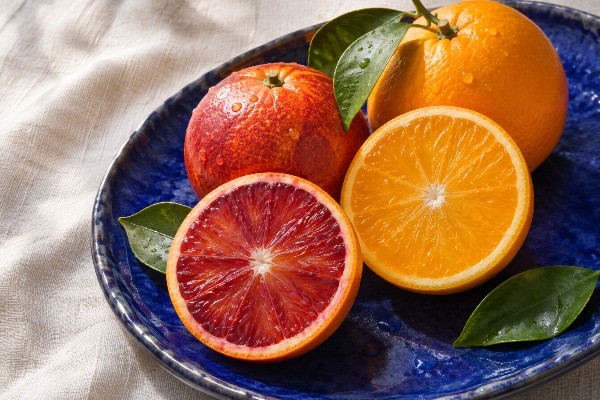
たとえば提出条件を「幅800 px以上・1,000,000バイト以下」と仮定すると、1200×800のPNGは容量超過、600×400のJPEGは幅不足です。今回の3候補では、1200×800のJPEGが両方を満たします。いちばん小さいファイルを選ぶことと、指定に合うことは同じではありません。
容量だけを見て600 pxまで縮める前に、寸法を保ったまま保存形式を変えられるか試す意味があります。今回の結果はこの原本とブラウザーでの保存値です。同じ設定でも画像の模様やブラウザーでバイト数は変わるため、自分の画像では実際に保存した値を使います。
pxは幅と高さ、容量はバイト数
1200×800 pxは、横に1200個、縦に800個の画素が並んだ画像です。掛け合わせると96万画素になります。画像の縦横比、画面へ表示できる細部、拡大縮小の条件を考えるときに使います。
KBやMBはファイルの容量です。同じ1200×800 pxでも、単色の図と細かな模様の写真では、保存時に必要なデータ量が違います。PNGとJPEGでも圧縮の方法が違うため、pxから容量を一意に決めることはできません。
また、ファイルサイズ表示の単位には1000倍で数える表示と1024倍で数える表示があります。1 MBの上限が1,000,000バイトか1,048,576バイトかは提出先の定義によります。ぎりぎりを狙うより余裕を持たせ、最終的にはアップロード先の判定を確認します。
幅を半分にすると画素数は4分の1
1600×1200 pxを800×600 pxへ縮めると、縦横はそれぞれ半分です。合計画素数は192万から48万へ減り、4分の1になります。片方の長さの変化と、面積としての画素数の変化を分けて考えます。
ただし保存容量が必ず4分の1になるわけではありません。JPEGやPNGは、画素をそのまま一定の量で保存するだけではなく、画像の内容を圧縮するためです。細かい模様が減ることで容量が大きく下がることもあれば、メタデータなどの割合が相対的に大きくなることもあります。
提出先の必要幅が800 pxなら、最初から400 pxまで縮めて容量を合わせるのは不適切です。必要な幅を割ってしまうからです。先に最低寸法を確定し、その範囲で形式や圧縮、不要範囲の整理を検討します。
同じ寸法でもPNGとJPEGの容量が違う理由
PNGは、文字や平らな色の図のように同じ色がまとまる素材で小さくなる場合があります。JPEGは、写真のような連続した色の変化を非可逆圧縮で扱います。「JPEGなら必ずPNGより小さい」という順序ではありません。
上のPNGは2,287,971バイト、JPEGは291,092バイトで、横幅も高さも同じです。容量は約7.9倍違いますが、両方とも96万画素です。容量を画素数の言い換えとして扱うと、この違いを説明できません。
JPEGの品質設定が高いほど容量が大きくなる傾向はありますが、ソフト間で同じ設定値が同じ画質を表すとは限りません。今回はツールがブラウザーへ品質0.9を渡した通常の保存結果です。品質0.9は、容量が原本の90%になるという指定ではありません。
| 変えるもの | 主に変わること | 維持されるとは限らないもの |
|---|---|---|
| 幅・高さ | 画素数、表示できる細部 | 容量の減少率 |
| JPEGの品質 | 圧縮の強さ、輪郭のにじみ | 文字の読みやすさ |
| PNG/JPEGの形式 | 保存方法、透過対応 | 同じバイト数 |
| ファイル名 | 管理しやすさ | 画像形式や容量は変わらない |
目的ごとに操作の順番を変える
画面へ大きく表示したいなら、まず必要な幅・高さと原本の画素数を確認します。容量だけ増やしても細部は増えません。小さいJPEGをPNGへ変えて数MBになったとしても、元にない文字や模様を復元したことにはなりません。
アップロードの容量上限を満たしたいなら、必要寸法を確認したうえで、出力形式を試し、保存した容量を測ります。寸法の条件がなければ、用途に必要な表示サイズから縮小候補を選びます。提出用の画像では、決められた寸法や顔の大きさを勝手に変えないでください。
複数枚をメールで送りたいなら、1枚の上限だけでなく添付の合計も確認します。1枚500 KBでも20枚なら約10 MBです。本文や添付方式など他の要素もあるため、画像容量の合計とメール全体のサイズは完全には一致しませんが、枚数による増加を見落とさないことが大切です。
画像ツールで寸法と容量を確認する手順
- 原本の幅・高さ・容量を端末の情報画面で確認します。拡張子だけでなく、実際の形式も確認できれば記録します。
- 画像ツールへ読み込み、必要な幅・高さを指定します。比率を保ちたい場合は、高さも計算して入力します。
- 同じ寸法でPNGとJPEGを保存します。透明な原本はこのツールでは背景色へ合成されるため、透過を残す比較には使いません。
- 保存ファイルの情報を開き、幅・高さ・バイト数を並べます。ファイル名の末尾だけで判断しないでください。
- 小さいほうを選ぶ前に、文字の周囲や細線、写真の模様を実際の使用サイズで見ます。容量条件と読みやすさを両方満たしたものを選びます。
- 上限を超えるなら、必要寸法を守れる範囲で縮小し、もう一度保存して確認します。このツールには指定KBへ自動調整する機能はありません。
20 MBの入力上限と800万画素の出力上限
RESTPLACEの入力ファイルは20,000,000バイト以下のJPEG・PNG・WebPです。出力は幅・高さがそれぞれ1〜4096の整数で、掛け合わせた画素数が800万以下です。入力のバイト数と出力の画素数は、別々の制限として確認します。
たとえば4000×2000 pxは800万画素なので、寸法の上限条件内です。4000×3000 pxは1200万画素のため、出力設定としては上限を超えます。4096×4096は各辺が4096以内でも、合計画素数で上限を超えます。
容量が10 MBなら必ず開ける、という保証でもありません。対応形式であること、ファイル自体が正常であること、端末が処理できることも関係します。読み込めない場合は容量を小さくするだけでなく、形式とファイルの状態を確認してください。
ありがちな勘違いを具体例で確認
「1 MBの画像を2 MBにすれば高画質になる」は成り立ちません。小さい原本を可逆形式へ変えたり、必要のない情報を付けたりすると容量は増えますが、記録済みの細部は増えません。高画質にしたい場合は、大きくきれいな原本へ戻ることが先です。
「横幅を100 px減らせば100 KB減る」という比例関係もありません。1600から1500へ変えたときの容量差は、画像内容や保存設定で変わります。必要なKBからpxを逆算して一度で合わせることは、一般にはできません。
「拡張子を.jpgにすれば軽くなる」も誤りです。ファイル名だけを変えても中身の符号化方式は変わりません。形式変換は対応アプリで読み込み、JPEGとして書き出します。元の形式と違う名前を付けると、かえって開けなくなる場合があります。
保存記録を残すと再調整が早くなる
提出用なら、原本名、出力幅、高さ、形式、容量、確認結果を1行でメモします。たとえば「原本A→1200×800・JPEG・実測バイト数・文字判読可」のような記録です。容量を推測で書かず、保存ファイルの値を使います。
さらに小さくする必要が出たとき、どの条件を変えたかが分かれば、全部をやり直さずに済みます。幅を変えたのか、形式を変えたのかを一度に混ぜないことが比較の基本です。新たな出力は別名にして、使用先へ送った版を特定できるようにします。
最後に確認するのは、必要寸法、実バイト数、内容の読みやすさの3点です。pxとKBを別のものとして扱うと、「寸法は合ったが容量超過」「軽くなったが文字が読めない」という失敗を、どこで直すか判断できるようになります。
画像処理中のメモリ量とも別の数字
保存ファイルが小さくても、開いて画素として扱うと別の大きさのデータになります。たとえば800万画素をRGBAの各成分8ビット、1画素4バイトとして単純計算すると32,000,000バイトです。実際の処理では原本、出力、補助領域などもあるため、アプリ全体のメモリ使用量がこの値だけで決まるわけではありません。
このため、圧縮済みファイルが小さいことを「処理も必ず軽い」根拠にしません。大きい寸法で問題が出る場合は、バイト数だけでなく画素数も確認します。ただし端末の不調を短い観察だけでメモリ不足と断定せず、見本や小さい出力で切り分けます。
縮小率と容量の減少率は一致しない
今回のJPEGは、1200×800 pxで291,092バイト、600×400 pxで95,481バイトでした。縦横を半分にすると画素数は96万から24万へ減り、4分の1になります。一方、容量は約32.8%、つまり約3分の1になりました。画素数の減少率だけでファイル容量を予測できない例です。
葉や布の細かい模様が縮小でどう変わるか、圧縮がどれくらいまとまるかなどで結果が変わります。「100 KB減らしたいから横幅を100 px減らす」という計算はできません。保存候補を作り、実バイト数を測ってから次の設定を選びます。
容量の上限に対して余裕を持たせるのは、単位の丸めや再保存で値が変わるためです。ただし余裕のために必要寸法を下回ってはいけません。最低寸法を保てなくなったら、縮小以外の選択肢を検討する段階です。
最低寸法のままでも容量が超えるとき
提出先がJPEGを認めるなら、PNGからJPEGへ書き出し、見せたい部分が残るか確認します。それでも上限を超え、幅をこれ以上縮められない場合は、品質を調整できる編集機能で段階的に保存するか、提出先が認める別の形式や送付方法を検討します。RESTPLACEのブラウザー版には、品質スライダーや指定KBへの自動調整はありません。
先に確認したいのは、最低寸法が「幅だけ」なのか「幅と高さ」なのかです。幅800以上だけなら1200×800も合格ですが、800角など比率まで指定されている場合は別の出力が必要です。顔や書類の占有率に条件がある提出物では、寸法と容量のほかに内容の条件も守ります。
仕上がりを見て選ぶときは、果肉の筋や葉の輪郭のように確認箇所を決めます。自分の画像が書類なら小さい数字、商品写真ならラベルの文字です。きれいな場所だけを見るのでなく、用途上欠けると困る部分が読めるかを、実際に使う表示の大きさで判断してください。
保存値を確認する場所と丸め表示の注意
端末のファイル情報では「300 KB」など丸められた値が表示されることがあります。上限付近では、バイト単位のサイズを表示できる詳細情報や、提出画面の判定を使います。MacではFinderの「情報を見る」、Windowsではファイルのプロパティなどが確認の入口です。表示名や操作はOSの版で異なる場合があります。
JPEG出力の名前が変わっただけで容量が減るわけではありません。逆に、画像として開き直して再圧縮すれば、同じ寸法でも容量や画素が変わる場合があります。最終確認は作業途中のプレビューではなく、実際に提出するファイルに対して行います。
今回の3ファイルには、それぞれ寸法・形式・実容量を表に残しました。自分の画像でも同じ3列を作れば、どの条件が合っていないかが見えます。容量が重いからと闇雲に縮めるより、寸法と保存形式のどちらを変えるべきかを選びやすくなります。
出典・比較の条件
技術資料・保存結果の確認:2026年11月20日。同じ原本からRESTPLACEのブラウザー版で実際に保存しました。JPEGはCanvas.toBlobへ品質0.9を渡す通常設定です。環境や原本が違う場合、同じ容量になるとは限りません。
編集・制作:株式会社RESTPLACE / 更新: