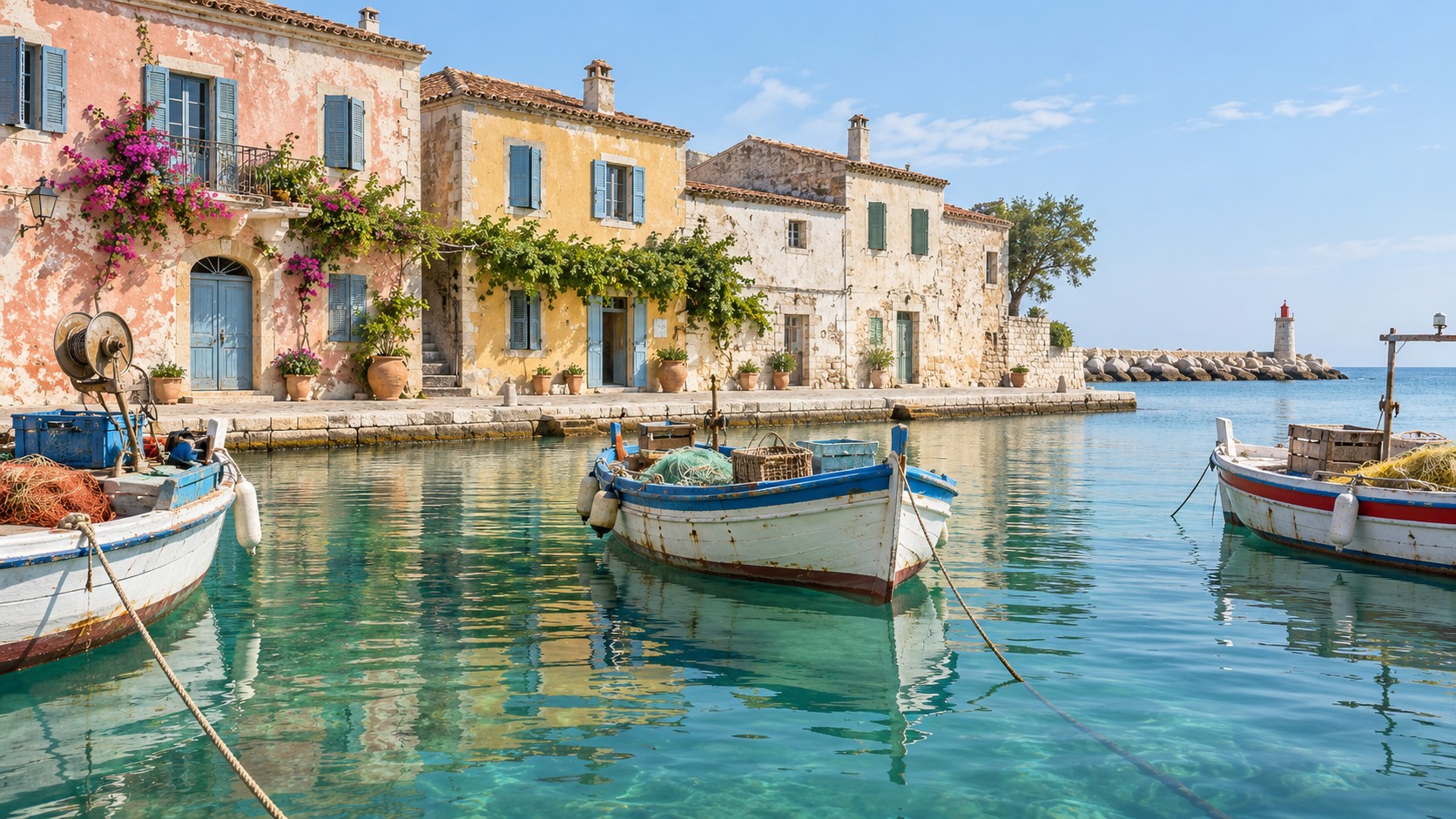
写真を正方形にしても端を切らない方法
端の対象を残すなら余白、中央を大きく見せるなら切り抜き。
RESTPLACE / IMAGE GUIDE
端が切れる、文字が読めない、容量が大きい。困った場面に合う記事で原因を確認し、原本と出力を使って同じ手順を試せます。
端の対象を残すなら余白、中央を大きく見せるなら切り抜き。
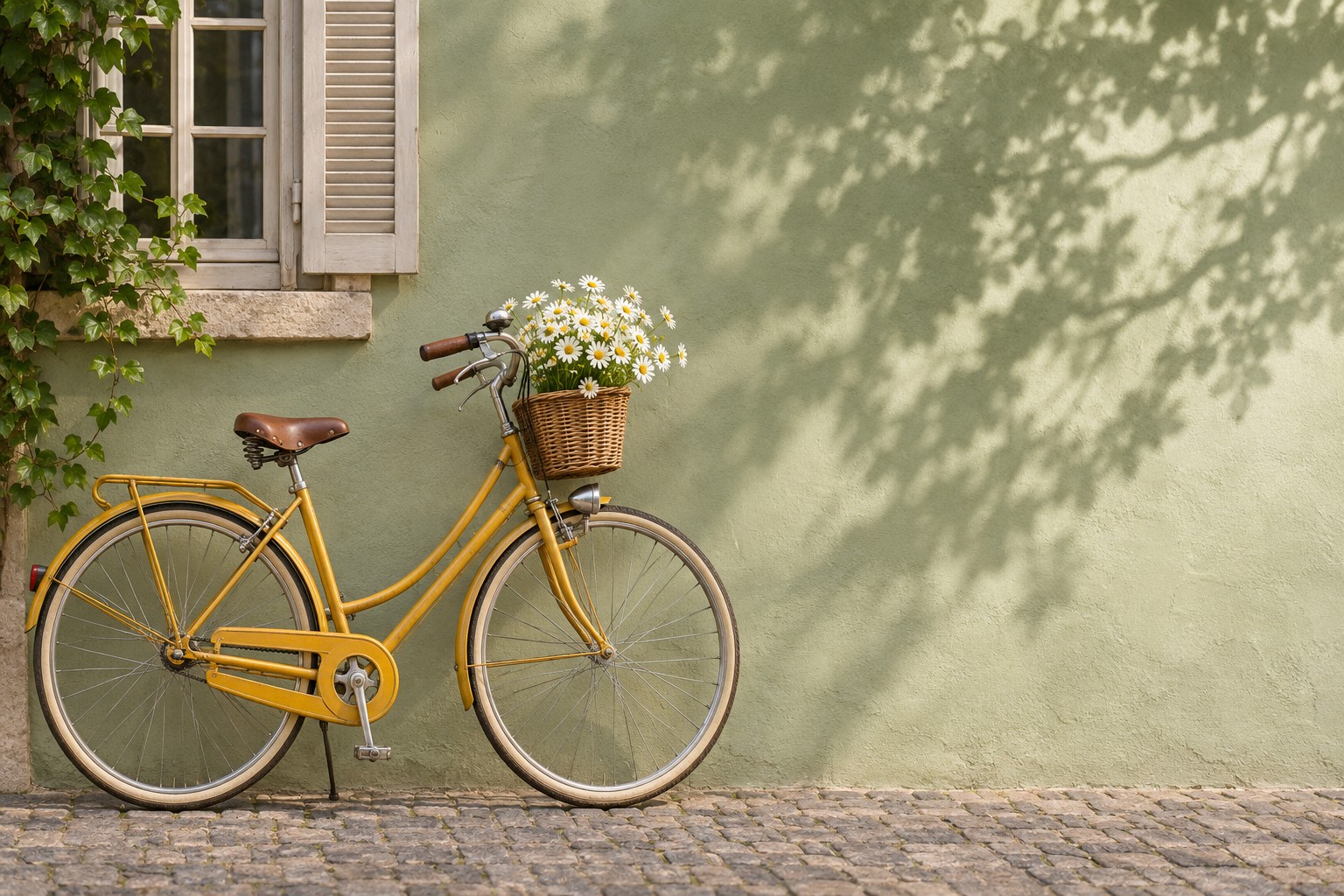
端の被写体が切れたら、残せる窓の大きさと位置を分けて確認します。
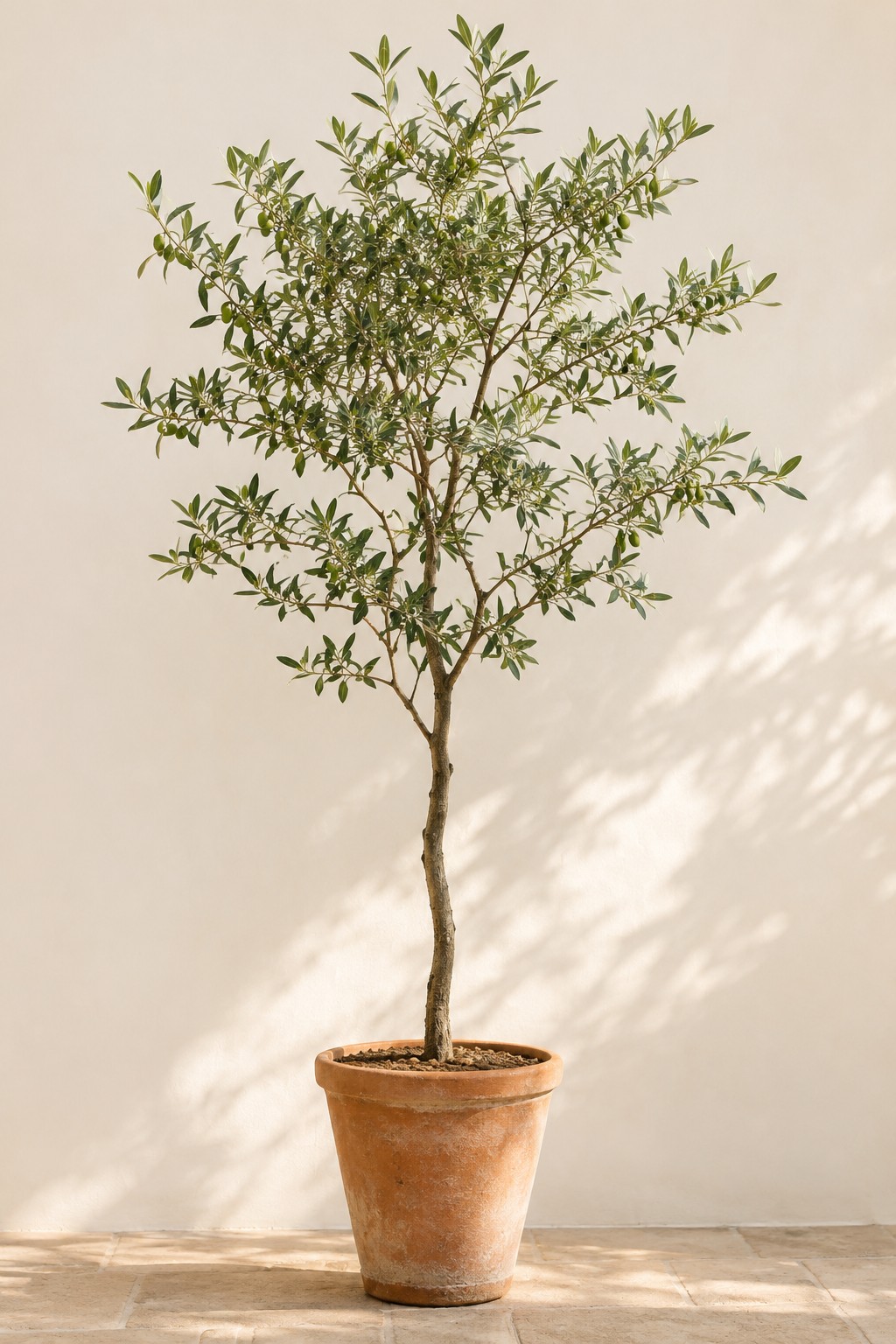
全体を残すか、一部を大きく見せるかで横長への変換方法を選びます。

外枠の寸法と、商品の見かけの大きさは別々に揃えます。
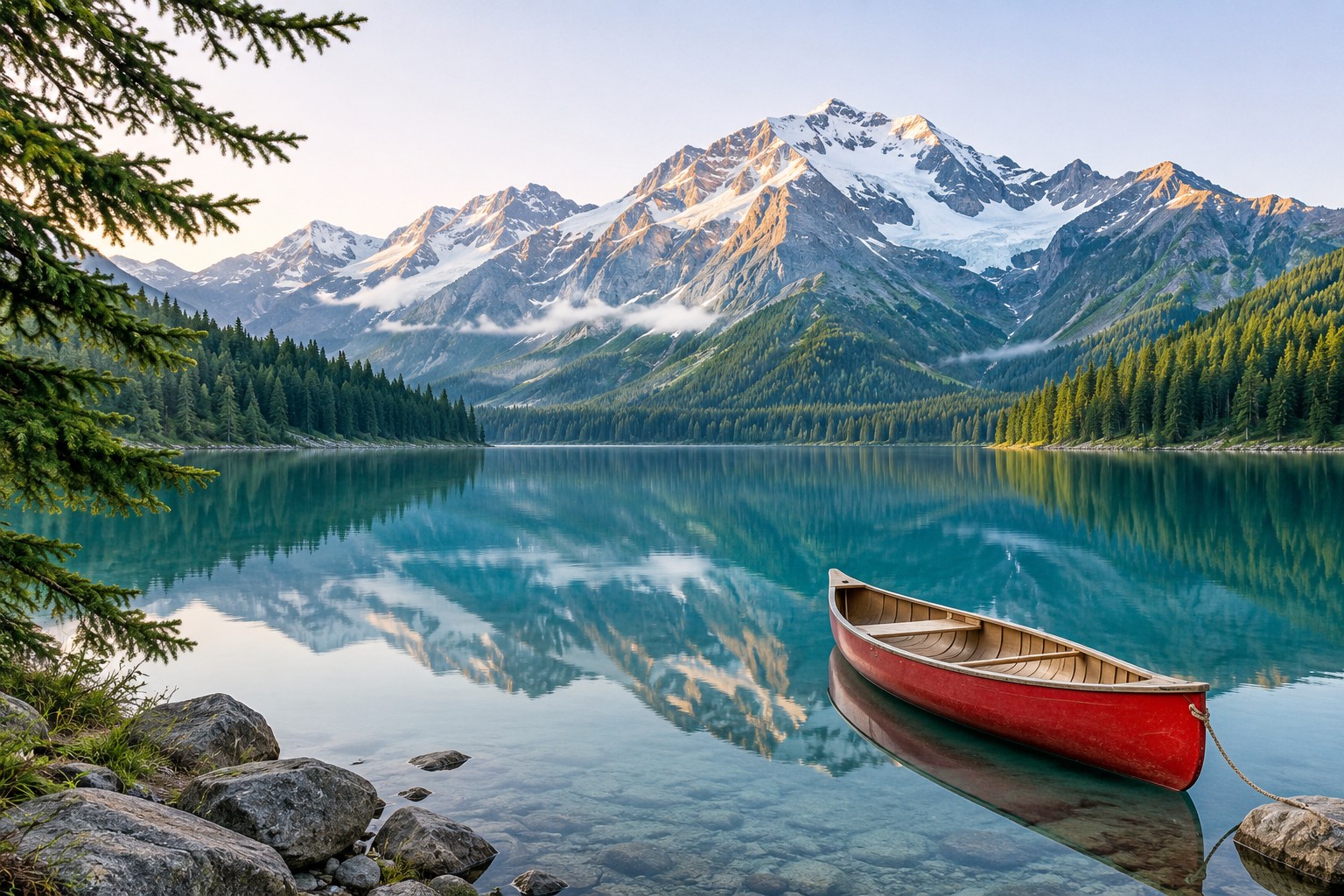
必要な幅が決まったら、元画像と同じ倍率を高さにも掛けます。
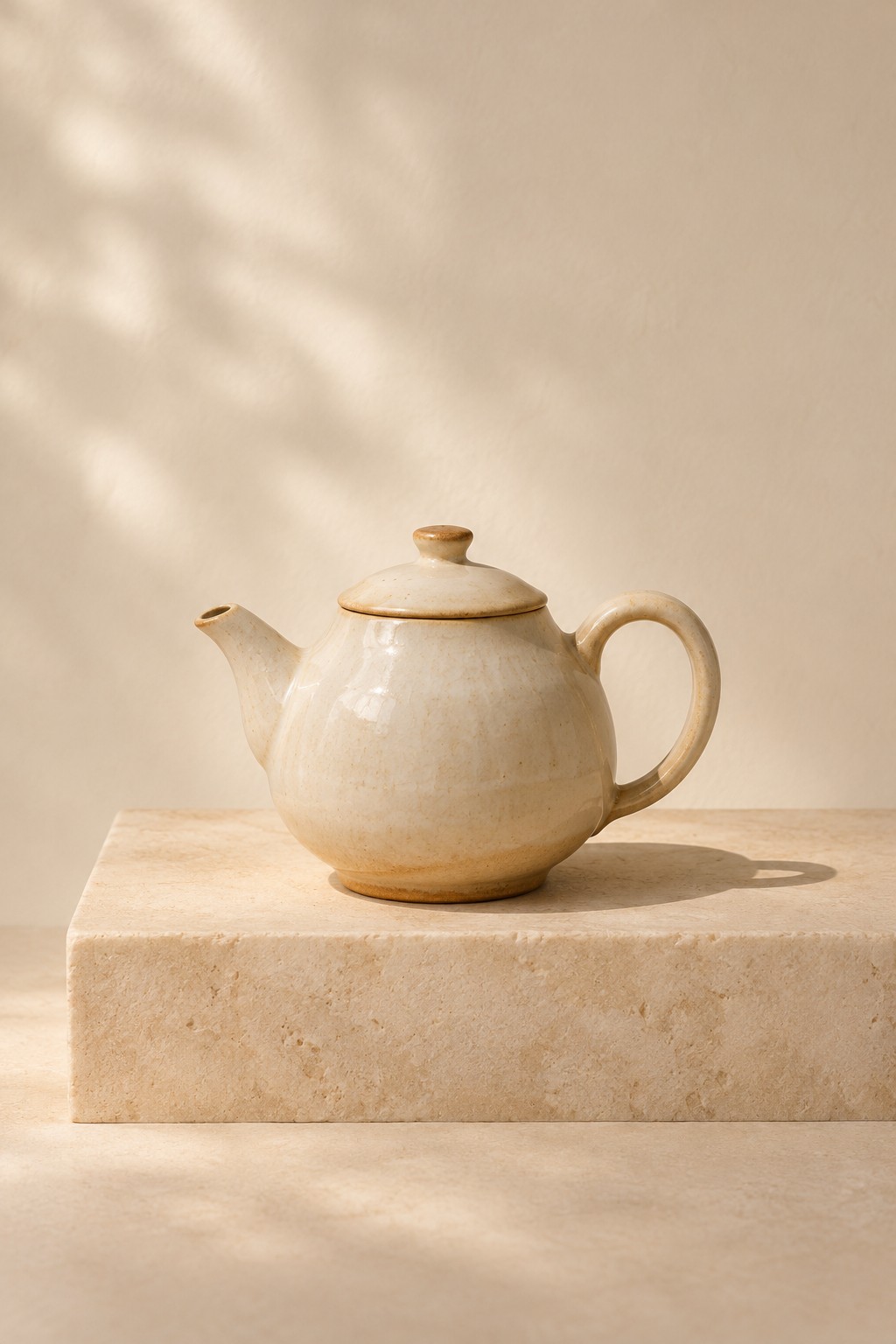
写真そのものの色と、外側へ追加する余白色を分けて選びます。
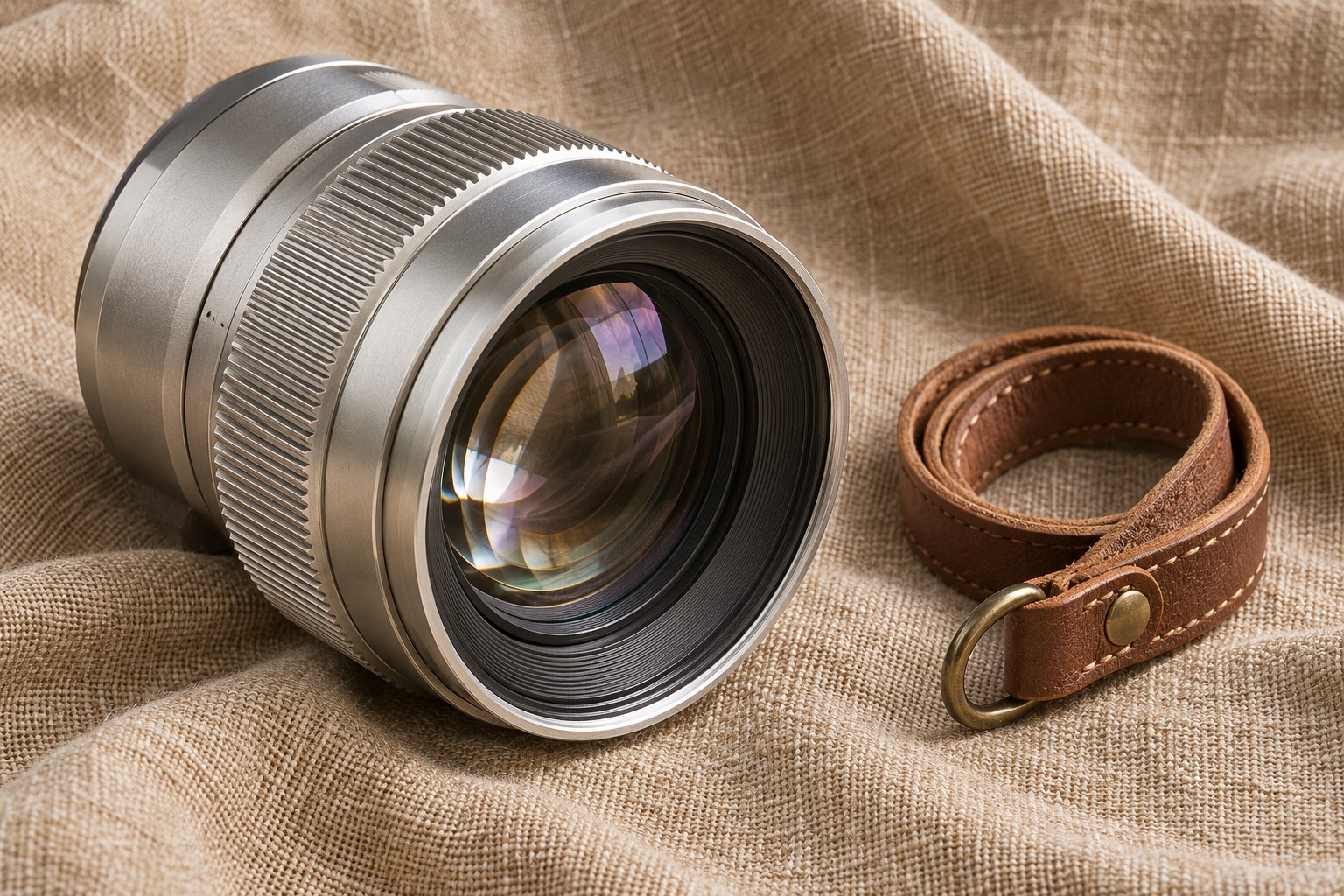
出力を大きくしても、縮小で失った細部はそのまま戻りません。
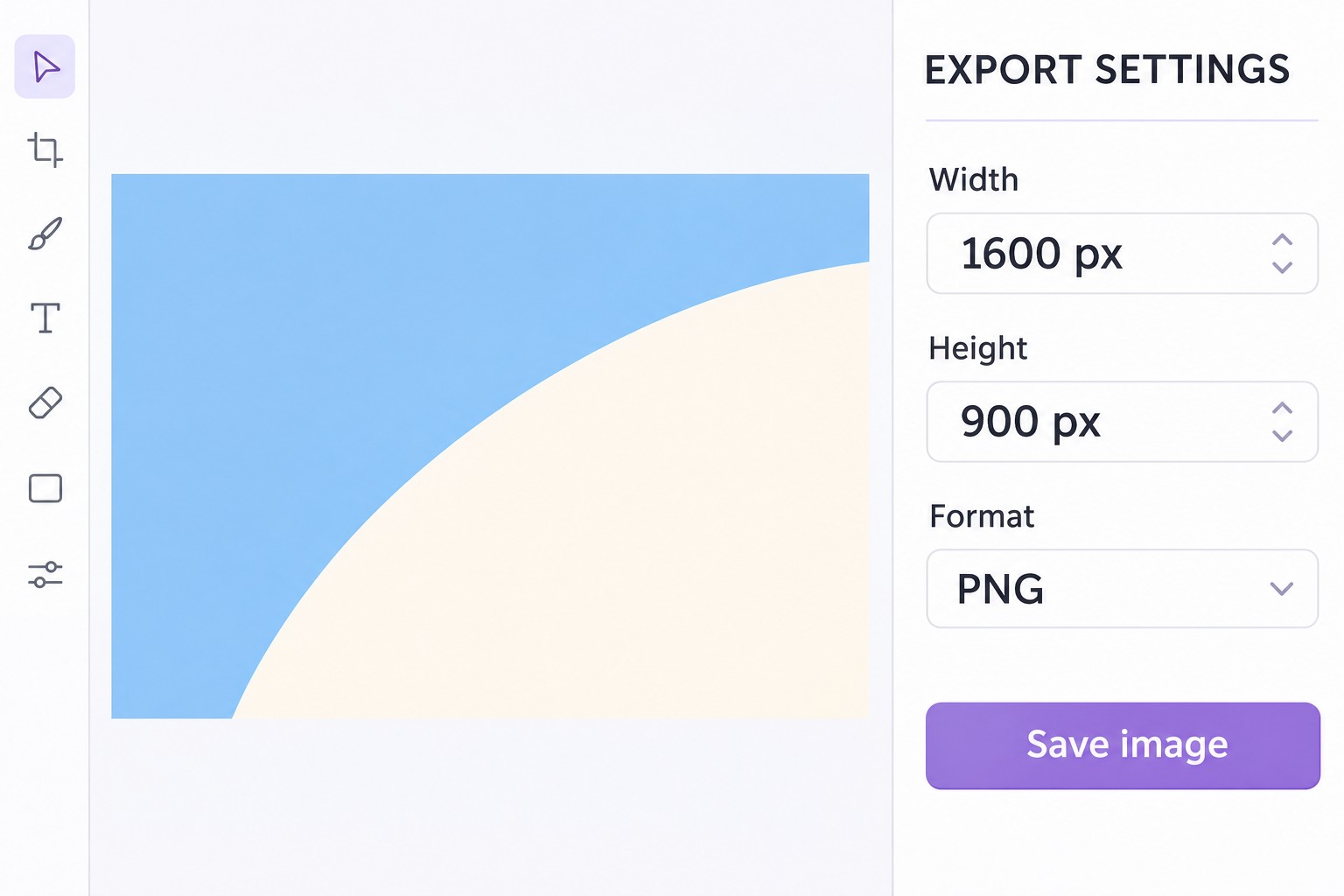
全体図で場所を示し、詳細図で設定値を読ませます。
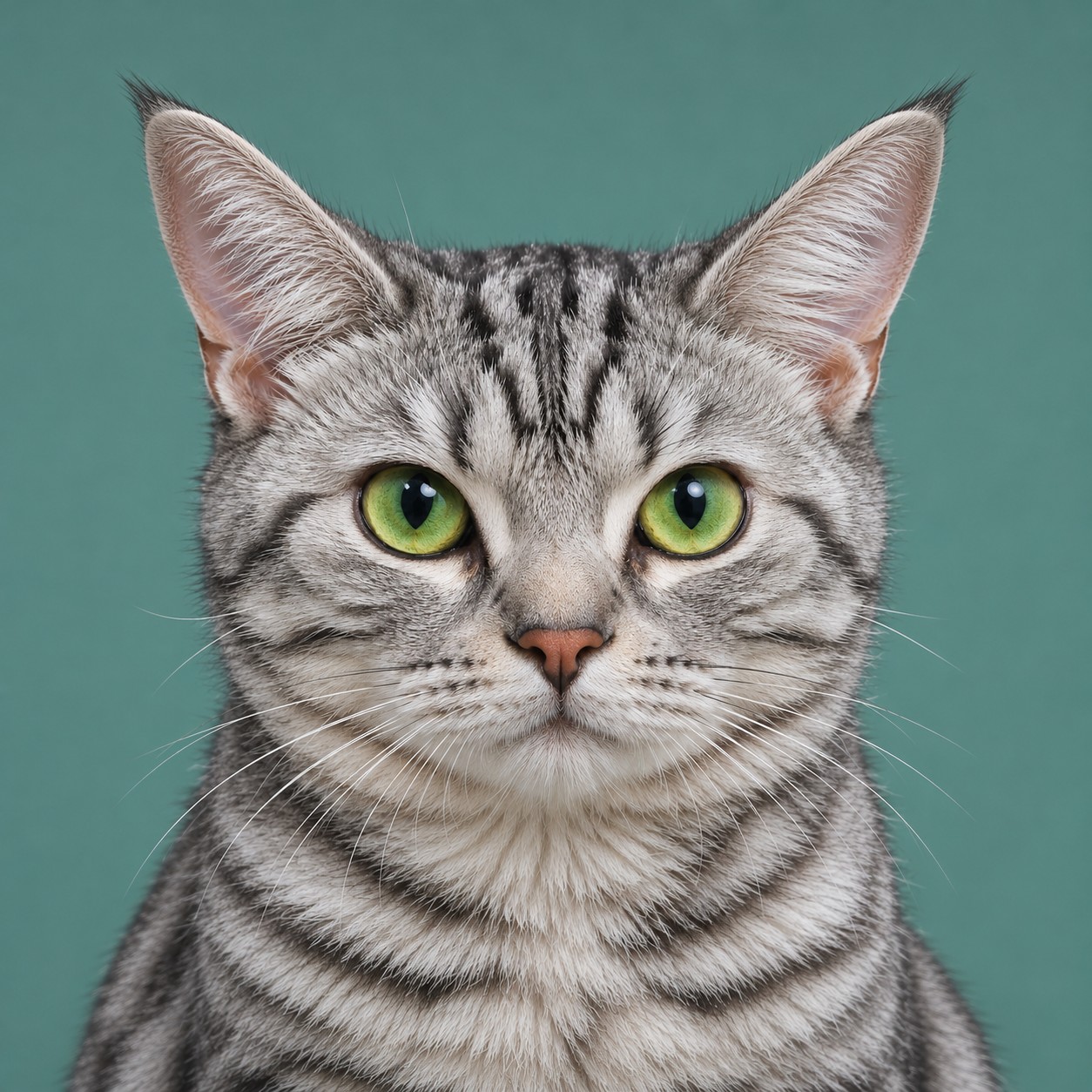
正方形に入ることと、円形で耳や輪郭が残ることは別の確認です。
言葉を短くし、主役と競合しない場所へ置いて小表示で確認します。
原本・保存後・投稿画面・公開表示を分けて、差が出た段階を調べます。
最小のファイルを選ぶ前に、必要な寸法と容量の両方を確認します。

今回の写真入り素材では、同じ寸法でもJPEGの容量が約87%小さくなりました。
PNGという名前だけでなく、保存後に透明部分が残ったかを確認します。
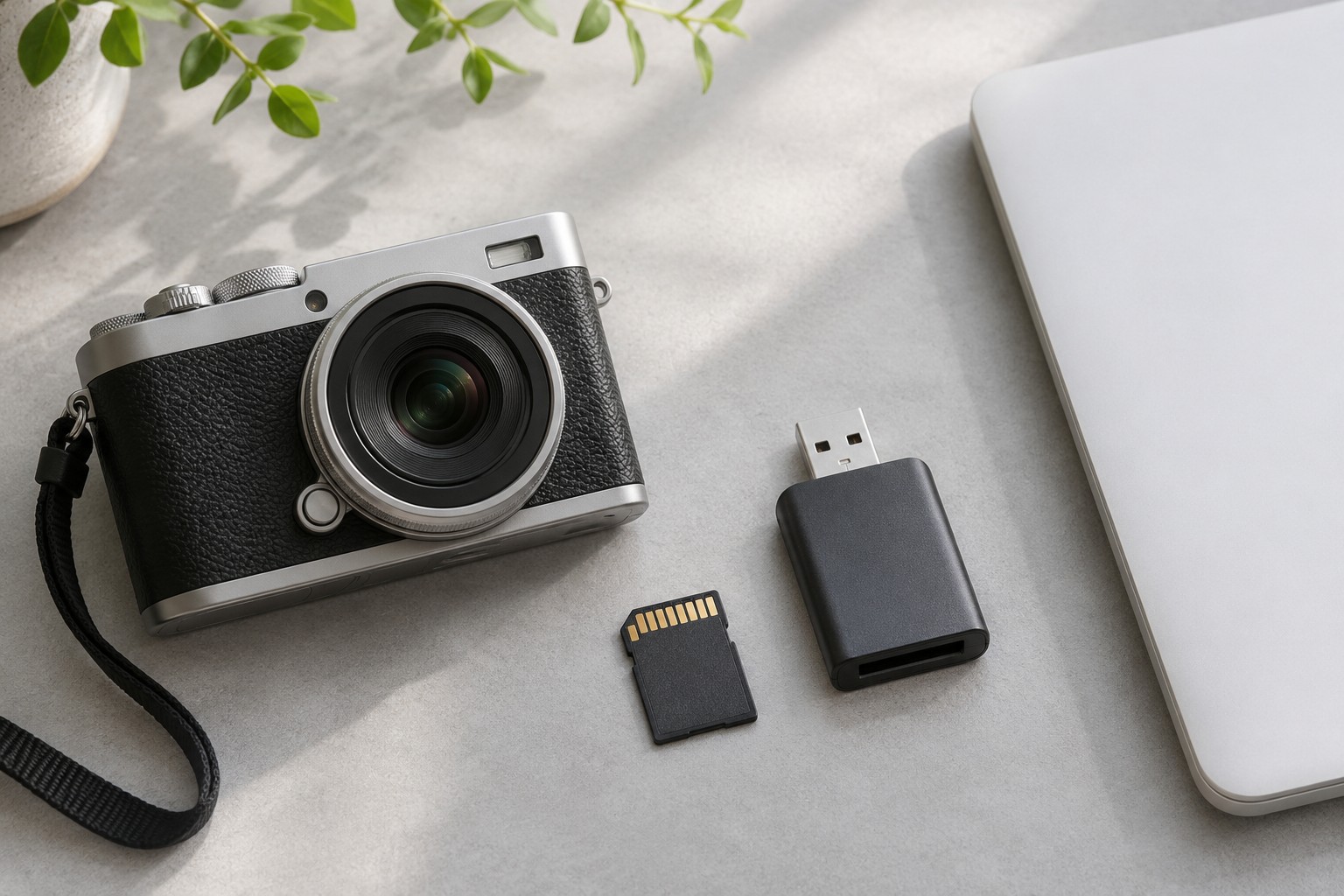
入力ファイルの問題と、出力寸法の制限を分けて対処します。
共通設定に合わない一枚を先に分けると、全体のやり直しを減らせます。
必要な寸法を先に決め、保存した実容量を測って1MB以下の候補を選びます。
WebPをJPEGへ変換したら、背景と輪郭も確認します。
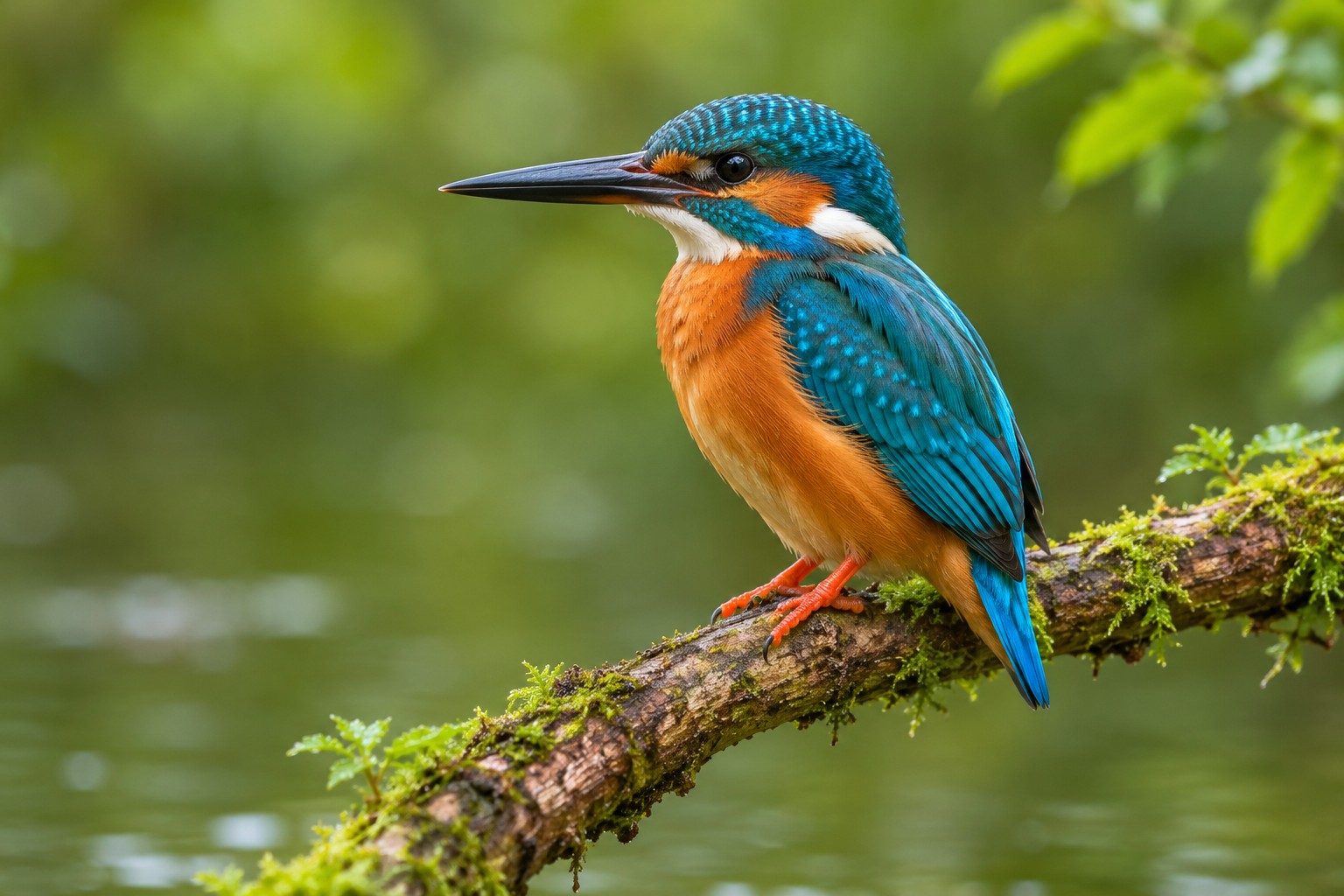
必要な印刷寸法と配置するppiから、画像のピクセル数を計算します。
写っている内容、メタデータ、名前、公開範囲を別々に点検します。