写真を公開する前に、映り込み・位置情報・名前を確認する
画像のサイズと画質を整えても、そのまま公開してよいとは限りません。写真の中に見える情報、ファイルへ付随するメタデータ、ファイル名、共有する範囲は別々に確認します。位置情報だけを消しても、看板や書類に住所が写っていれば公開範囲は変わりません。
この記事は、自分が公開する権利を持つ画像を点検するための手順です。相手の私的な情報を調べたり、写真から人物の居場所を特定したりする方法ではありません。必要のない情報を公開前に減らす観点で説明します。
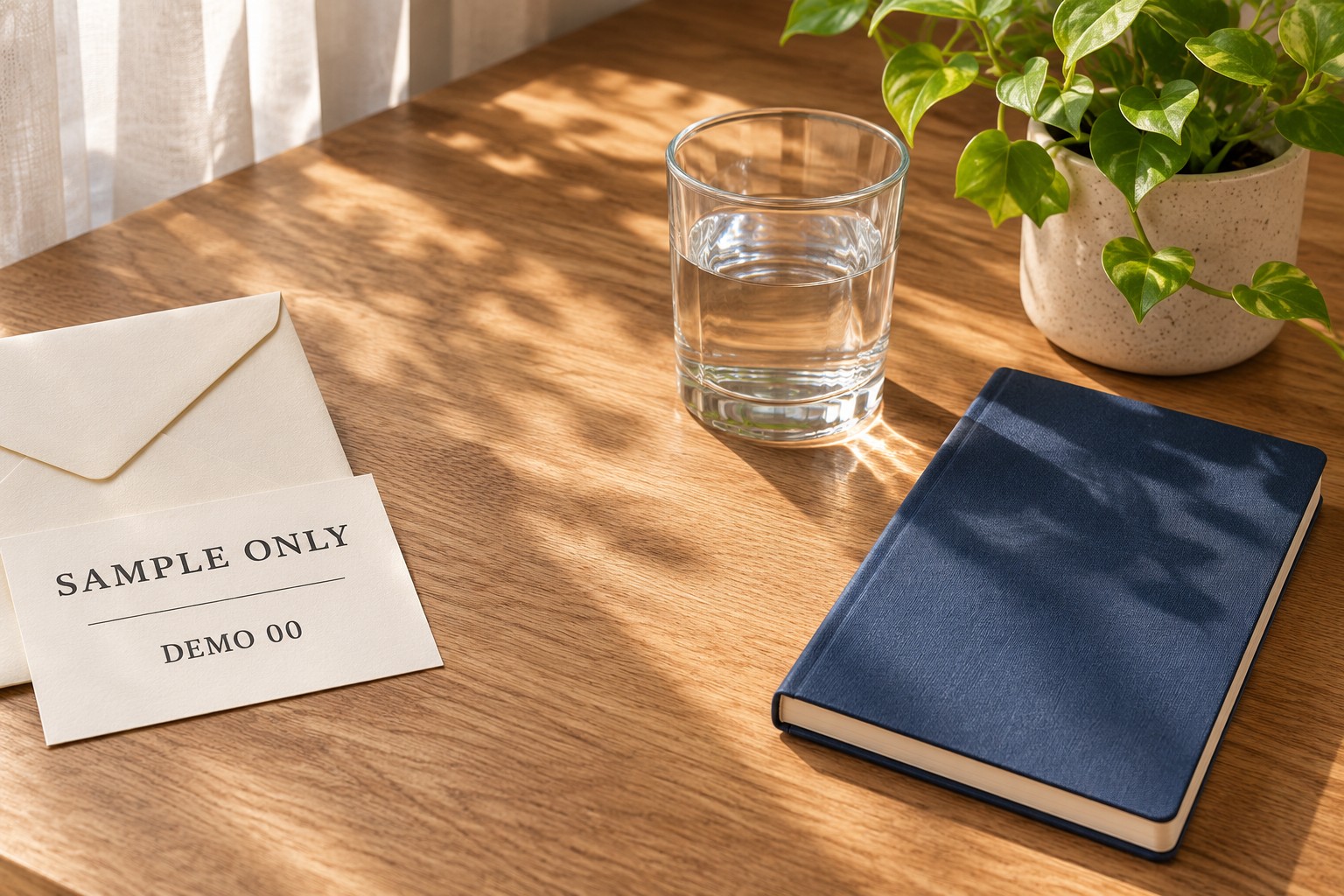
写っている内容、メタデータ、名前、公開範囲を別々に点検します。
この記事で分かること
左端のカードを外す例でも、確認はそれだけで終わらない
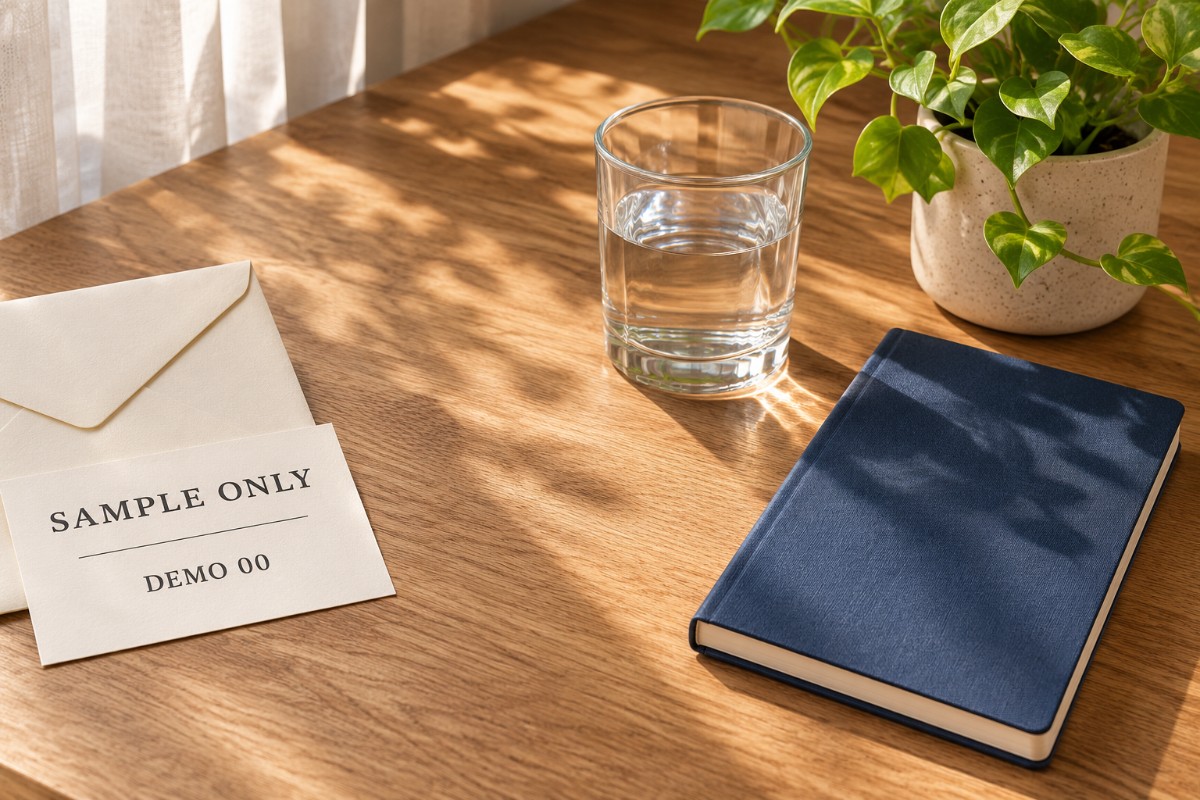

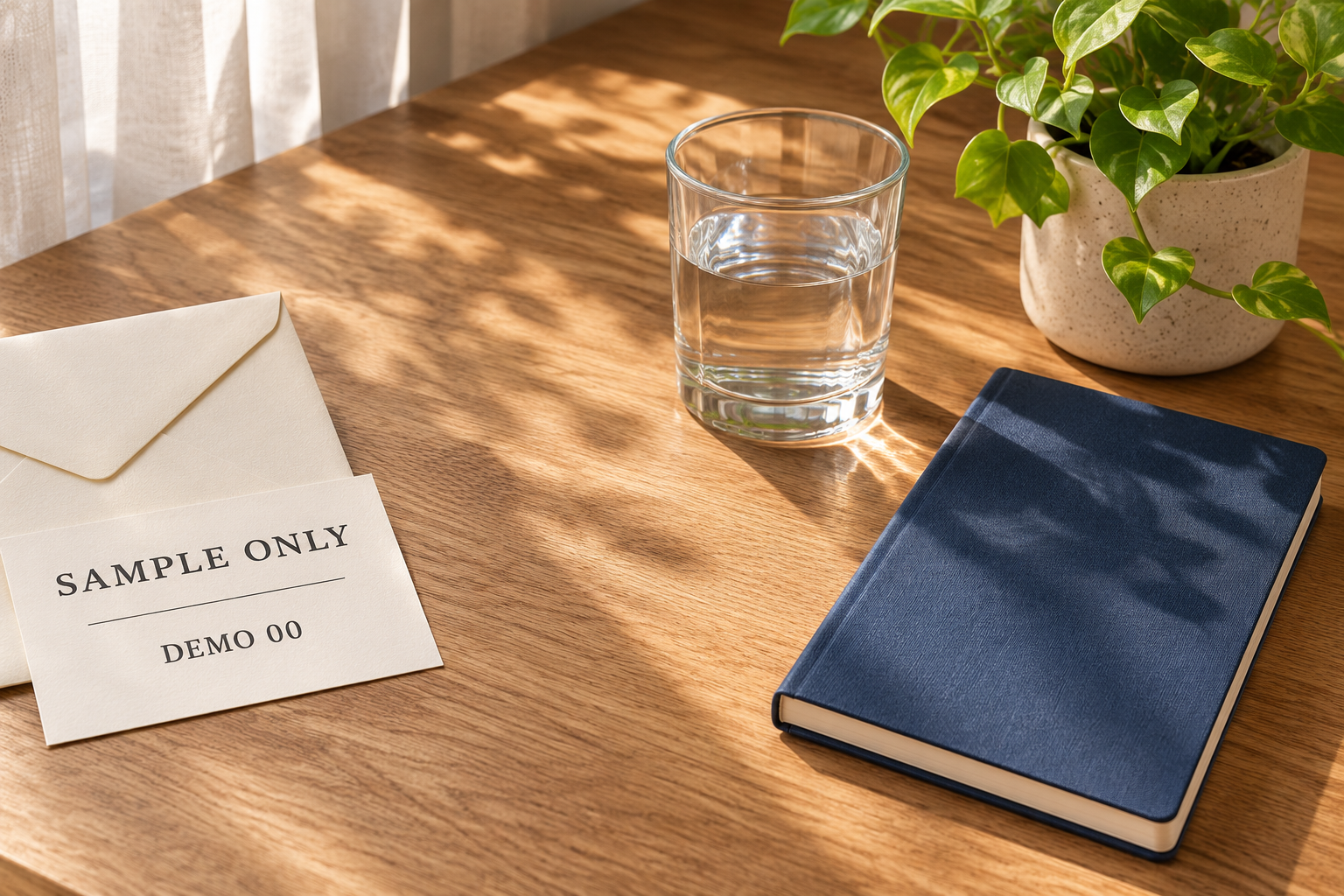
加工前の原本:1536×1024 px。画像をタップすると大きく表示できます。
机の原本は1536×1024 pxです。全体を1200×800 pxへした版には、左端のカードが残っています。右側を600×900 pxへ切り出すと、ノートと植物を残し、カードを外せます。カードの「SAMPLE ONLY」「DEMO 00」は説明用の架空の文字で、実在の個人情報ではありません。
この比較で示しているのは、画像の中に見える情報の範囲を変えることです。切り抜けたことを、メタデータやファイル名まで点検済みの根拠にはしません。原本をダウンロードできるリンクまで公開したら、その原本も公開対象になる点にも注意します。
同じ手順を試す場合は、原本を読み込み、幅600、高さ900、「切り抜き」、横の位置100を設定します。この素材では原本の右側約683×1024 pxを使うため、左端のカードが外れます。自分の写真では、写っている文字や反射を出力ファイルで改めて確認してください。
画像の中に見える情報を先に探す
人物の顔、名札、郵便物、書類、車の番号、パソコン画面、鏡や窓の反射などを確認します。主役ではない背景にも、公開したくない情報が入っている場合があります。画像を縮めるだけでは、元のファイルを大きく開けば読めることがあります。
操作説明のスクリーンショットなら、メールアドレス、プロフィール名、通知、開いているタブ、ファイル名も対象です。必要な設定欄だけを切り出すことで、説明と関係ない個人情報を最初から含めない方法が使えます。
公開する必要のある情報と、説明に不要な情報を分けます。ぼかしを入れる場合も、保存後に拡大して残っていないか確認します。効果の弱いぼかしや、半透明の覆いだけで十分に隠せるとは限りません。確実に除く必要がある部分は、適切な編集方法を選んでください。
位置情報などのメタデータを確認する
写真ファイルには、撮影日時、機器、位置情報などが記録されている場合があります。すべての画像が同じ項目を持つわけではなく、共有や加工の途中で変わる場合もあります。元画像と公開するファイルを分けて確認します。
端末やアプリの情報画面で確認できる項目を見ます。ただし一つのアプリが何も表示しないことを、すべてのメタデータが存在しない証拠にしないでください。削除が必要なら、正式に対応する機能を使い、出力後のファイルで再確認します。
RESTPLACEは、ブラウザー内で画素を描いてPNG/JPEGへ保存しますが、すべてのメタデータを検査して完全削除を保証する専用ツールではありません。「リサイズしたから個人情報は全部消えた」とは案内しません。画像内の情報は別に確認が必要です。
ファイル名にも公開したくない情報がないか
ファイル名に氏名、顧客番号、住所、注文番号などを含めると、画像の公開URLやダウンロード名から見える場合があります。画像の中身だけを確認し、名前を見落とさないようにします。
用途が分かる一般的な名前へ変更し、原本との対応は自分の作業記録で管理します。たとえば公開版には内容を表す名前を使い、個人名を含む元ファイル名は公開しない方法があります。名前変更だけで画像内やメタデータの情報が消えるわけではありません。
同じ名前を使い続けると旧版との取り違えも起きます。公開用、修正用、原本を分け、どのファイルを掲載したかを特定できるようにします。個人情報を減らすことと、版を追えることを両立させます。
公開する権利と相手の意向も確認する
自分で撮った写真でも、写っている人や作品などの扱いは別の確認が必要になる場合があります。友人、顧客、子ども、職場の資料などを公開する場合は、その公開範囲に対する許可や利用条件を確認します。
画像素材やロゴは、提供元のライセンスと利用条件を見ます。商用利用が許されていても、加工、再配布、表示義務など条件がある場合があります。画像を変換したり小さくしたりしても、元の権利条件から自由になるわけではありません。
この記事の教材は公開可能な汎用素材と架空のカードを使っています。実在の個人情報や認証情報を見本として公開していません。自分の写真で試した出力は、公開用コピーとして内容と権利を点検してから使用してください。
画像ツールを使う前後の手順
- 原本を保管し、公開用コピーを分けます。最初に公開してよい人物・内容・範囲かを確認します。
- 画像内の顔、文字、反射、通知などを大きく開いて点検します。必要のない部分は適切な編集方法で除きます。
- 位置情報など必要なメタデータの扱いを、対応する正式な機能で調整します。使用する機能の範囲を確認します。
- RESTPLACEで寸法や余白を整えます。このツールには個人情報の自動検出、ぼかし、メタデータ一覧表示の機能はありません。
- 出力ファイルを開き直し、画像内、ファイル名、確認できるメタデータを再点検します。
- 公開後は、意図した版と公開範囲になっているか確認します。ログイン不要のページへ載せることは、限られた相手への共有とは違います。
ブラウザー内処理と公開先への送信を分ける
RESTPLACEの画像ツールには、選択した元画像や加工後画像をサーバーへ送信する機能を実装していません。画像の読み込み・描画・保存はブラウザー内で行います。ただし、その後に別サービスへアップロードすれば、そのサービスへファイルを渡す操作になります。
ツールのページへのアクセス情報や、別サービスの情報の扱いは、画像の処理場所とは別です。「ブラウザー内処理」という説明だけで、インターネット上のすべての情報の送信がないと判断しないでください。各サービスの公式説明を確認します。
会社や顧客の機密画像を扱う場合は、組織のルールと利用を許可された手段を優先します。便利だからという理由で、未承認の外部サービスへ原本を送ることは避けます。今回のツールでできる範囲と、公開の許可は別です。
| 確認対象 | 見落としやすい例 | 点検方法 |
|---|---|---|
| 画面内 | 通知、反射、書類の小文字 | 拡大して四隅と背景を見る |
| メタデータ | 位置、撮影日時など | 対応機能で出力後も確認 |
| ファイル名 | 氏名、管理番号 | 公開用の名前へ整理 |
| 公開範囲 | 限定共有のつもりで一般公開 | 公開先の設定を確認 |
保存後の確認を省かない理由
編集画面では覆えていても、別のレイヤーが保存されなかったり、古い版を選んだりすると、公開画像に情報が残る場合があります。編集の意図ではなく、今回公開する実ファイルで確認することが必要です。
縮小表示では読めなかった文字が、原寸画像では読めることもあります。ページに小さく表示されるから安全と考えず、配信される画像ファイルそのものを確認します。拡大リンクや原本ダウンロードを付ける場合は、その公開範囲も含めます。
公開前の点検は、見える情報、付随情報、名前、権利、公開範囲の5つです。どれか一つの処理をしただけで全部を確認済みとせず、最終ファイルと掲載先を照合することで、サイズ調整だけでは防げない情報の出しすぎを減らせます。
小さく表示される原寸画像も確認する
ウェブページで幅300 pxへ表示していても、配信する画像が2000 pxなら、その大きいファイルを開ける場合があります。ページ上で読めないから安全と考えず、配信対象そのものを開いて、消したい文字や反射が残っていないか確認します。
原本のダウンロードを付けるときは、加工済みの公開画像だけでなく、その原本も公開範囲に含まれます。練習素材には公開可能な自作図版を用意し、私的な写真を「参考用」という名前だけで一般公開しないでください。公開対象の全ファイルで点検が必要です。
修正が必要になったときの範囲
公開後に不要な情報へ気づいたら、該当画像だけでなく、サムネイル、原寸リンク、ダウンロード、別の掲載先にも同じ版がないか確認します。自分が管理できる範囲を特定し、必要な修正を行います。他人が保存したコピーまで消えたと保証することはできません。
再発を防ぐには、どの確認が抜けたかを具体的に残します。画像内、メタデータ、ファイル名、権利、公開範囲のどの項目だったかを分けると、次回の点検へ反映しやすくなります。公開前の実ファイル確認を、編集したつもりという記憶へ置き換えないことが大切です。
出典・比較の条件
技術資料・保存結果の確認:2026年11月20日。同じ原本からRESTPLACEのブラウザー版で実際に保存しました。JPEGはCanvas.toBlobへ品質0.9を渡す通常設定です。環境や原本が違う場合、同じ容量になるとは限りません。
編集・制作:株式会社RESTPLACE / 更新: