スクリーンショットの小さい文字を読みやすく見せる方法
操作説明のスクリーンショットを記事へ入れたら、画面全体は見えるのにボタン名が読めない。この問題は、PNGへ変えるだけで直るとは限りません。広い画面を狭い記事幅へ縮めた結果、文字そのものが数ピクセルになっている場合があるためです。
まず全体の場所を伝える画像と、設定値やボタン名を読む画像を分けます。この記事では自作の架空の設定画面を使い、全画面の縮小と、必要部分を切り出した表示を比較します。実在サービスの画面や、特定のOSの最新版を再現した画像ではありません。
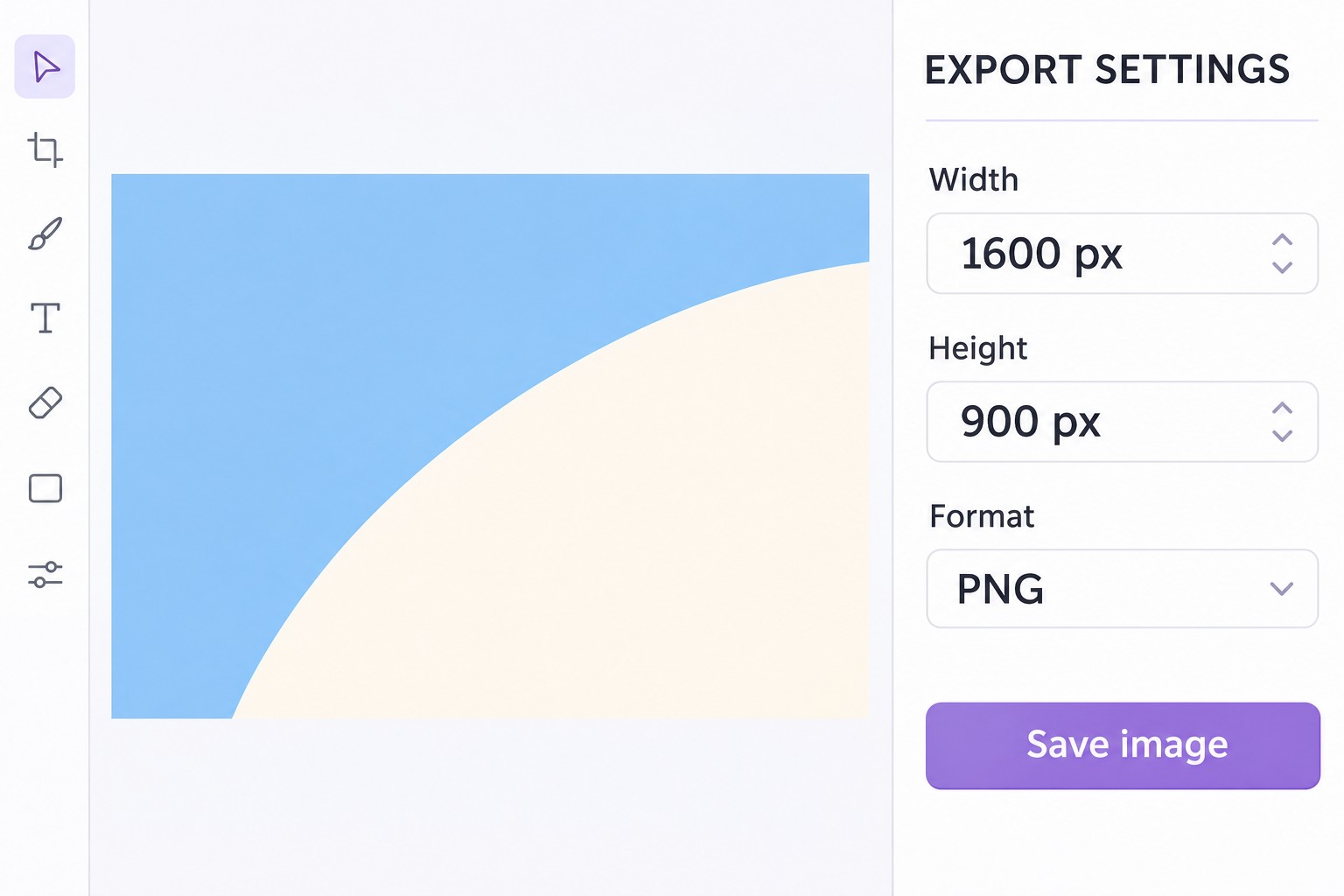
全体図で場所を示し、詳細図で設定値を読ませます。
この記事で分かること
全体を384幅へ縮めると、設定欄は約128幅になる
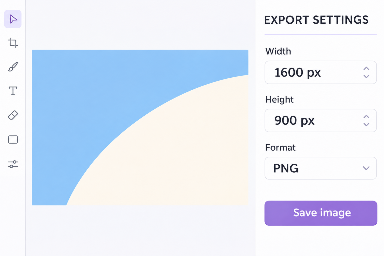
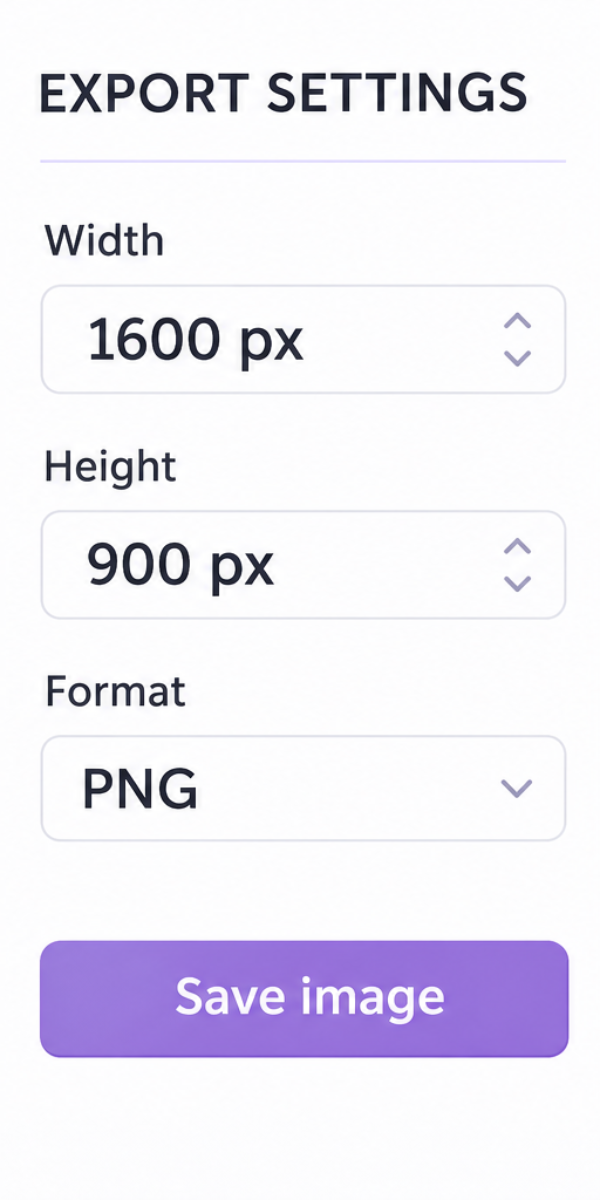
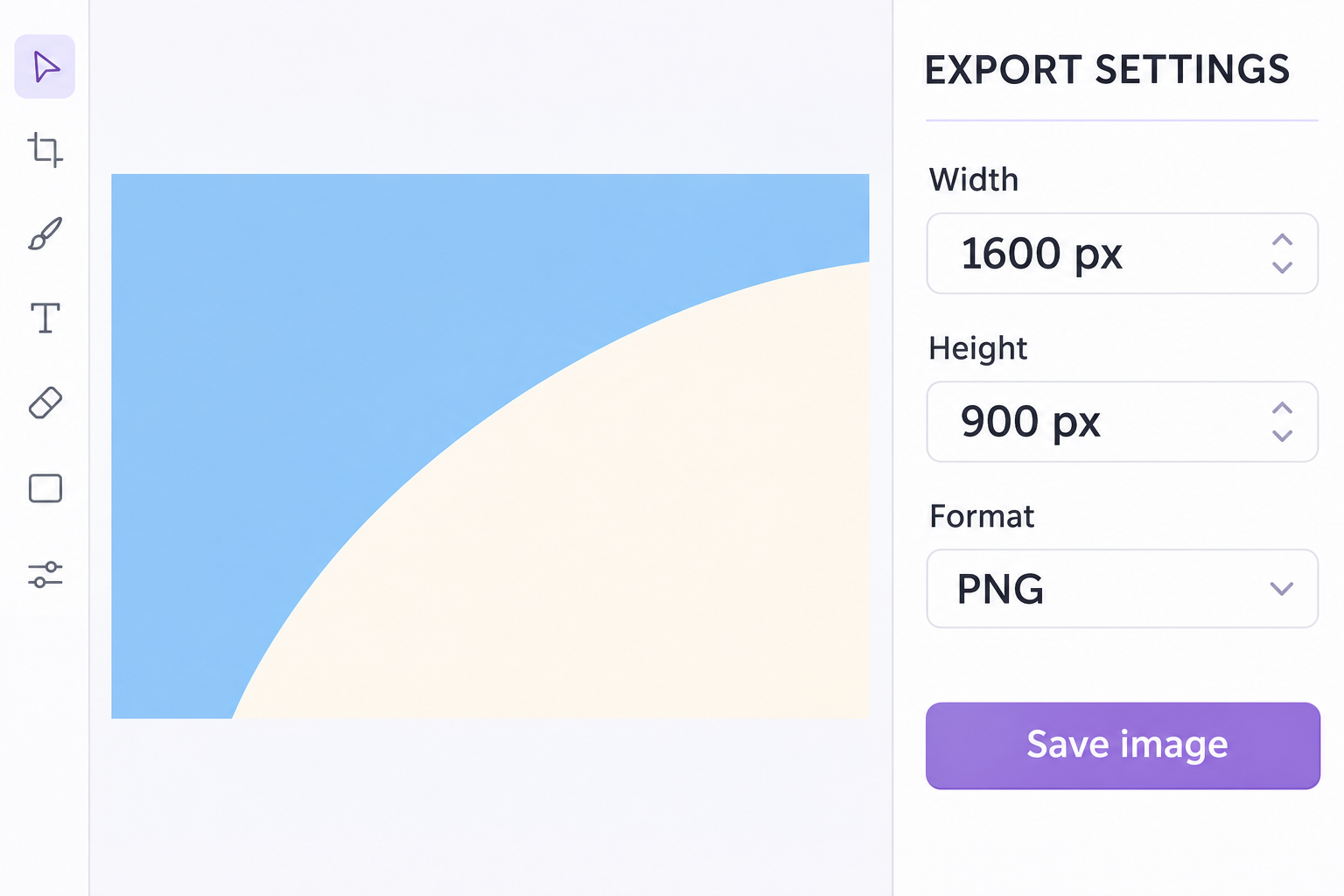
加工前の原本:1536×1024 px。画像をタップすると大きく表示できます。
比較用の架空画面は1536×1024 pxで、右端の約512 pxを設定欄として使っています。全体を384×256 pxへ縮めると、設定欄の幅は約128 px。原本で24 pxの文字なら6 px相当になります。全体の配置は分かっても、小さい設定値まで読み取るには不足することがあります。
右側の詳細図は、原本の右端512×1024 pxを、600×1200 pxの縦長画像として保存したものです。全体図と同じ見かけの幅で表示すると、設定欄が約3倍の幅になります。画像の中身を高画質化したのでなく、見せる範囲を狭めて大きく表示しています。
画像内に見える「Width 1600 px」「Height 900 px」は、架空アプリ内の設定値です。スクリーンショット素材そのものの寸法1536×1024 pxとは別です。手順を説明するときは、画面内の入力値と、画像ファイル自体の大きさを取り違えないようにします。
PNGへ保存形式を変えても、小さくしすぎた文字の高さは戻りません。重要な値は本文にも書き、全体図で場所を、詳細図で値を示すと、読者が毎回画像を拡大しなくても手順を追えます。
全体図と詳細図には別の役割がある
全体図では、左メニューからどの設定画面へ進むか、目的のパネルが画面のどこにあるかを示します。すべての小さな文字まで読ませる目的にはしません。操作箇所へ枠や短い説明を付け、必要な場所へ視線が向くようにします。
詳細図では、その操作箇所だけを切り出し、設定値や選択状態が読める大きさへ表示します。切り出しが狭すぎると、何の画面か分からなくなるので、パネルの見出しなど位置を識別できる要素を少し残します。
本文は画像の代わりに、操作名と値をテキストで説明します。「赤枠を押す」だけでは、色を識別しにくい人や画像を見られない環境で手順が分かりません。「画像の配置で余白を追加を選ぶ」のように、画面内の名前と対応させます。
切り出す範囲の決め方
まず読者が行う操作を1つ決めます。出力サイズを変える説明なら、幅・高さ欄と、その周辺の見出しが主役です。画面上部のアカウント名や、関係のない一覧まで残す必要はありません。
次に、その操作の前提となる選択状態を含めます。たとえば「詳細設定を開くと幅欄が出る」画面なら、幅欄だけでなく詳細設定の展開状態も分かる範囲へします。どこから突然その欄が出てきたのかを、読者に推測させないようにします。
最後に、個人情報が入っていないか確認します。アカウント名、メールアドレス、通知、ファイル名、タブのタイトルなど、説明に不要な情報は最初から入らない範囲を選びます。黒塗りやぼかしをする場合も、保存画像で隠れているかを再確認します。
同じ原本から全体図と右パネルを作る手順
- 比較用原本を保存して、RESTPLACEの画像ツールへ読み込みます。素材は1536×1024 pxの架空画面です。
- 幅384、高さ256、「余白を追加」を設定し、PNGで保存します。これは全体の位置を説明する版です。
- 同じ原本のまま、幅600、高さ1200、「切り抜き」へ切り替えます。横の位置を100へ動かすと、右端の設定欄が残ります。
- 縦の位置は中央のままで保存します。今回の窓は原本の高さを全部使い、左右だけを切るので、縦位置を動かしても範囲は変わりません。
- 2枚を同じ表示幅で見て、全体の場所と入力値の読みやすさを確認します。「EXPORT SETTINGS」という見出しまで残すと、どのパネルか見失いにくくなります。
- 本文には設定名と数値を併記します。この素材を使う説明は、実在サービスの操作手順や現行画面の確認結果とは区別します。
この方法は、出力比率を細くして右端を切り出す、この素材向けの例です。ツールに自由な長方形選択やズーム機能があることを示すものではありません。別の画面で任意範囲を切り出す場合は、それに対応する編集機能を使います。
PNGとJPEGを比較するときのポイント
文字と平らな背景の境界、1 pxに近い罫線、選択中のボタンの輪郭は、JPEG圧縮の違いが見えやすい場所です。同じ寸法で保存したPNGとJPEGを比べ、文字の外側に色がにじんでいないかを見ます。
ただしスクリーンショットの内容によっては、JPEGでも十分読める場合があります。形式の一般的な特徴と、今回のファイルでの結果を分けて考えます。容量上限があるなら、読めることを確認してから容量の小さい候補を選びます。
PNG版だけを大きな表示倍率で開いたり、JPEG版だけを一覧のサムネイルで見たりすると比較になりません。同じ原本、同じ切り出し、同じ出力寸法、同じ表示幅の4条件を揃えることが必要です。
| 見え方 | 先に疑う原因 | 試すこと |
|---|---|---|
| 全体は見えるが文字が小さい | 表示範囲が広すぎる | 必要部分の詳細図を用意 |
| 文字の周囲に模様やにじみ | 圧縮の影響 | 同寸法PNGと比較 |
| 原本から文字が不鮮明 | 取得時点の不足 | 元の画面を適切な大きさで取得 |
| 保存画像は読めるが記事で読めない | 掲載時の縮小 | 実表示幅・画像指定を確認 |
撮り直すほうが早い場合
元の画面が小さすぎたり、遠隔画面の低画質プレビューを撮ったりしていると、画像を拡大しても文字が戻りません。正規に取得できる元の画面から、必要な大きさのスクリーンショットを作り直すことを検討します。
ブラウザーの表示を拡大してから取得する方法は、設定欄が読みやすくなる一方、レイアウトが折り返したり、ボタンが画面外へ出たりする場合があります。拡大後の画面が、説明したい操作状態として成立しているかを確認します。
元の画面にアクセスする権限がない場合や、画面の自動操作が規約・ユーザー指示で禁止されている場合は、その方法で取得しません。本人が用意した許可された素材を使うか、架空の模式図であることを明示して説明します。画面の再現と実測画面は区別してください。
矢印や枠を足すときの注意
矢印はボタン名や入力値に重ならないよう配置します。目立つ色を使っても、肝心の文字を隠してしまえば説明として逆効果です。クリックする場所と結果を1枚で示す場合は、番号と短い説明で対応を明確にします。
枠が多すぎると、何を先に見るか分からなくなります。1枚の詳細図では主な操作を1つに絞り、次の操作は別の手順として扱うと追いやすくなります。画面上に存在しないラベルを、実在のボタン名のように書かないことも重要です。
画像内の説明文字も、縮小すれば小さくなります。原図の段階では読めても、記事幅へ縮めた後に文字が十分かを確認します。ラベルを足しただけで読者へ伝わるようになったとは判断せず、完成ページで見直してください。
公開前の確認はスマホ幅で行う
記事をスマートフォンに近い幅で開き、拡大操作なしでも主な操作が分かるか確認します。詳細な文字を原寸で見るリンクを付ける場合も、本文だけで手順の要点を追えるようにします。画像のaltには、何の設定欄で何を示しているかを書きます。
長い操作説明なら、全体図→該当部分の詳細→実行後の状態の順が理解しやすい場合があります。すべてを1枚へ並べると各画面が小さくなるため、画像数を減らすことを優先して読みにくくしないでください。
最後に保存ファイルと公開ページの両方を確認します。ローカルで読めても、掲載先の画像圧縮やCSSの表示幅で読みにくくなることがあります。寸法、保存形式、表示幅、読ませたい文字の4点を揃えて点検すると、原因に合った修正ができます。
選択中の状態も本文と照合する
説明が「余白を追加を選ぶ」なのに画像が「切り抜き」のままだと、文字が鮮明でも手順は誤っています。画像内の値、選択中のラジオボタン、保存ボタンの状態などを本文と合わせます。架空画面は実画面と区別し、そのまま操作できるようには説明しません。
更新で画面が変わる場合、過去画像のまま日付だけ変えず、必要な操作名と配置がまだ合うかを確認します。読める画像を作ることと、現行の操作へ正確に対応することを、両方の確認項目にしてください。
読める大きさと、説明の正しさを一緒に確認する
今回の全体図では右パネルは約128 px幅、詳細図では設定欄全体を600 px幅へ保存しています。実際の記事では両方とも画面に収まる幅へ表示されるため、保存寸法だけで読みやすさを判断せず、スマートフォン幅で値を読めるか確認します。
画像の値が本文と一致しているかも見ます。文字がくっきりしていても、説明はPNGなのに画像はJPEGを選択した状態なら、手順としては誤りです。読ませる場所、画像内の状態、本文の操作名を対応させることが、説明画像を役立てる最後の確認です。
出典・比較の条件
技術資料・保存結果の確認:2026年11月20日。入力は画像生成ツールで作成した架空画面です。表示されるWidth1600などは画面内の値で、原本ファイルの1536×1024 pxとは別です。全体384×256と右端の切り抜き600×1200は、RESTPLACEで実際にPNG保存しました。
編集・制作:株式会社RESTPLACE / 更新: