JPEGとPNGはどちらを選ぶ?同じ画像を保存して比べました
写真だからJPEG、文字だからPNGと覚えると入口にはなりますが、実際には容量上限、必要な透過、文字の細かさ、保存後に編集するかでも判断が変わります。大切なのは、同じ原本を同じ寸法で保存し、必要な部分と実ファイル容量を比べることです。
この記事では花と文字を含む原本を1200×800 pxに揃え、RESTPLACEのブラウザー版でPNGとJPEGへ保存しました。結果はPNGが2,372,185バイト、JPEGが300,215バイトです。この画像ではJPEGが約87%小さくなりました。まず保存結果を見て、どの部分なら差を許容できるかを考えます。
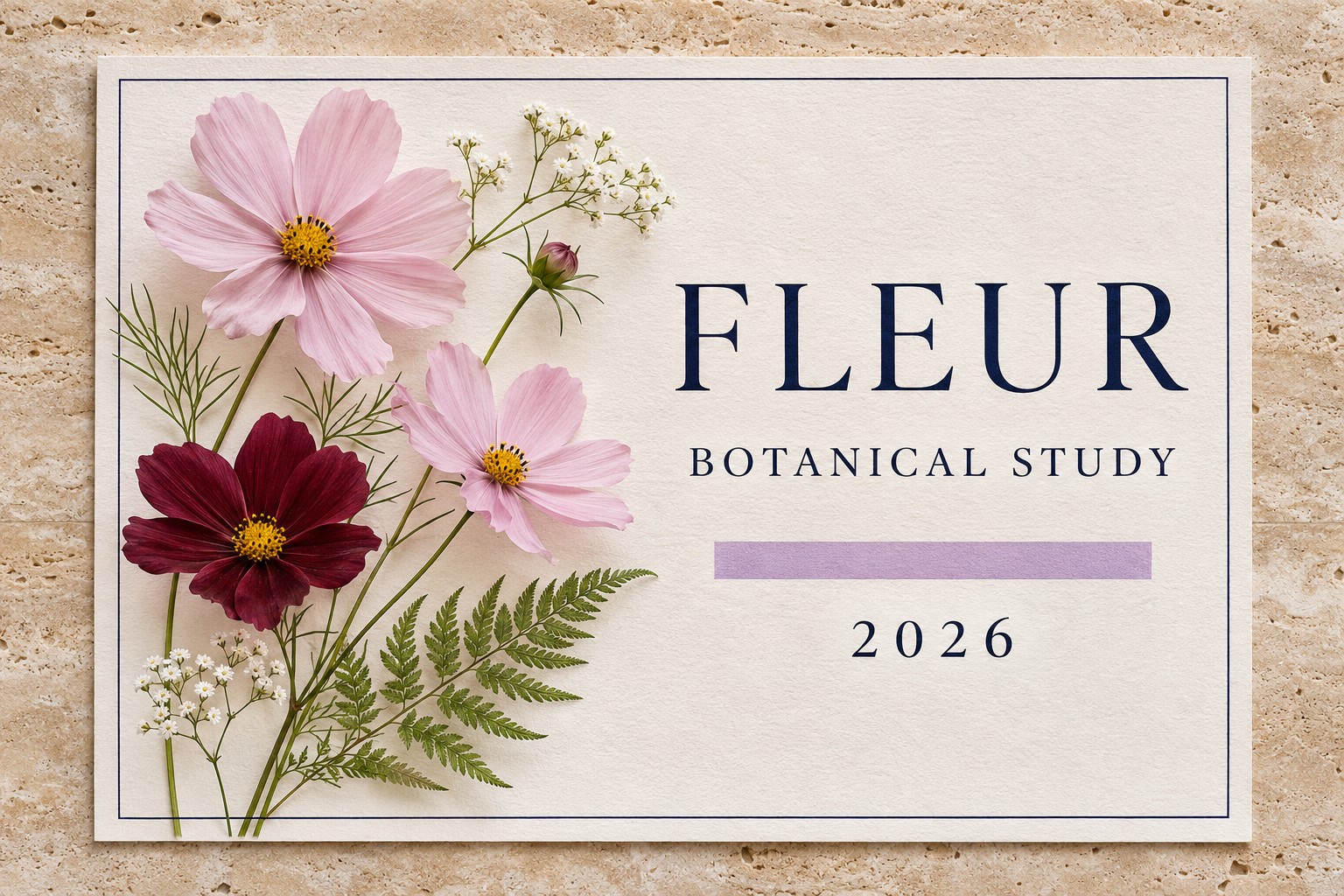
今回の写真入り素材では、同じ寸法でもJPEGの容量が約87%小さくなりました。
この記事で分かること
花びら・文字・紙の質感を同じ条件で比べる
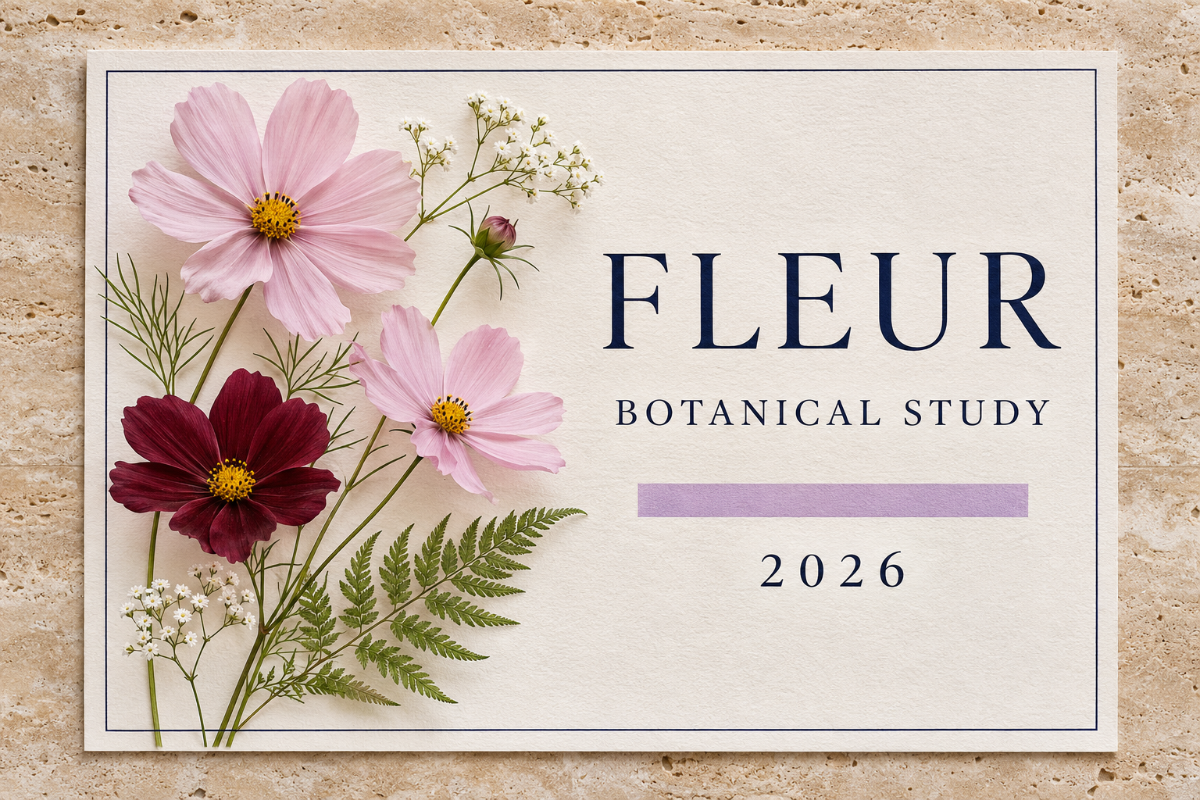

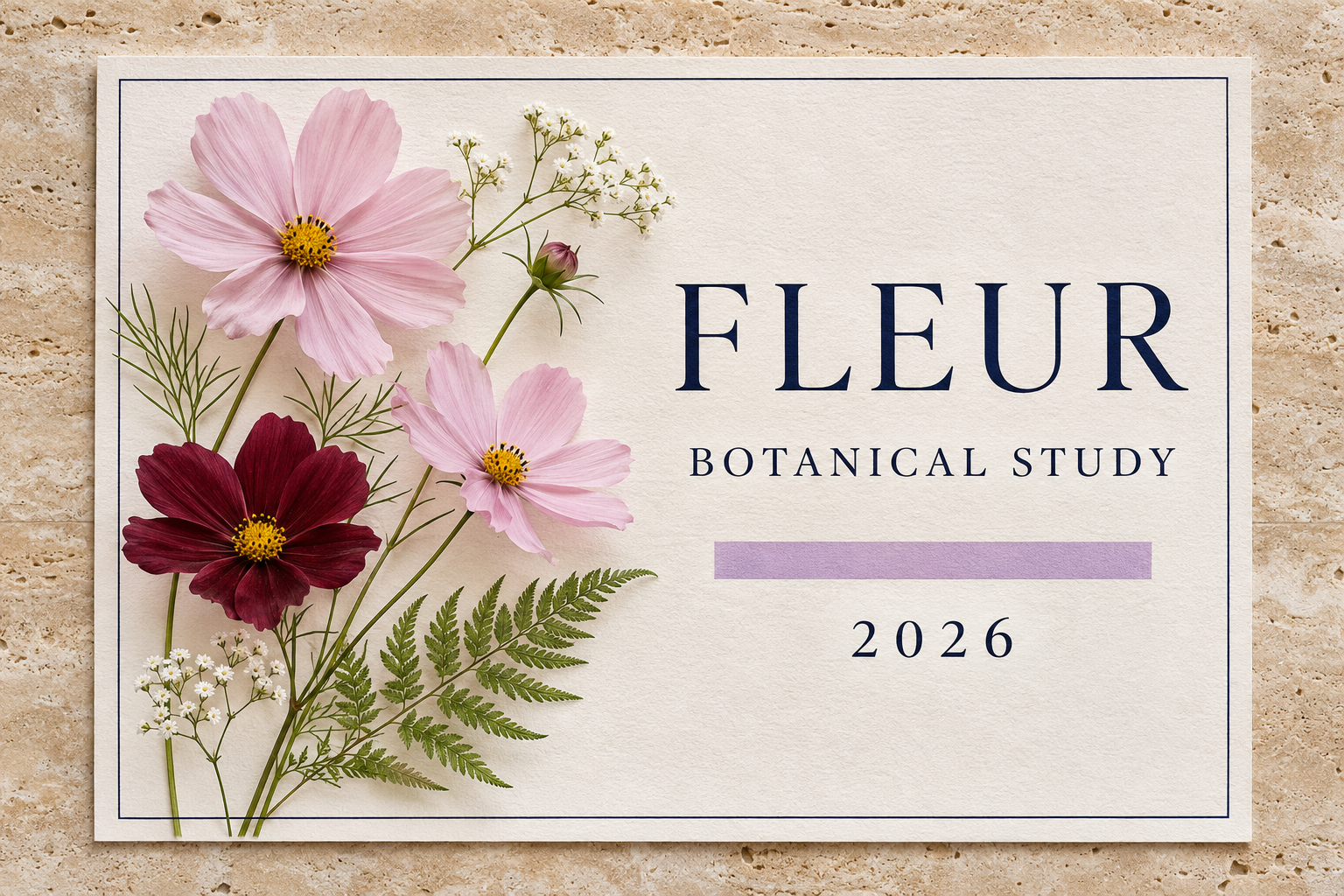
加工前の原本:1536×1024 px。画像をタップすると大きく表示できます。
両方とも1536×1024 pxの同じ原本から1200×800 pxへ縮小しています。切り抜き位置、背景、寸法は固定し、保存形式だけを変えました。JPEGはツールの通常設定で、ブラウザーへ渡す品質値は0.9です。PNGだけを別の原本から作ったり、JPEGだけ強く圧縮したりした比較ではありません。
スマートフォンに収まる幅で見ると、大きな「FLEUR」の字や花の色は両方から読み取れます。一方、細い葉の輪郭や文字の端、紙の質感まで比べたい場合は、画像を開いて同じ倍率で見てください。ページ上で見分けにくいことと、保存された画素が一致することは別です。
| 保存結果 | 寸法 | 実容量 | 今回の判断材料 |
|---|---|---|---|
| PNG | 1200×800 px | 2,372,185バイト:約2.37 MB | 可逆の画素保存を優先するとき |
| JPEG | 1200×800 px | 300,215バイト:約300 KB | 写真を含む画像の容量を抑えるとき |
この例の容量差は約7.9倍です。JPEGがPNGの約12.7%になったことを示し、画質が12.7%になったという意味ではありません。減少率は1−300,215÷2,372,185で算出しました。MBとKBはここでは1000倍換算です。
写真を含むこの素材では、Webの小さな表示に使うならJPEGを最初の候補にできます。細線を後でさらに加工する、画像内の細かい文字を読ませる、透明部分を保持するといった別条件があるなら、容量だけで決めず以下の基準へ進みます。
JPEGは非可逆、PNGは可逆という違い
JPEGは、画像を保存する際に一部の情報を減らす非可逆圧縮を使います。写真の連続した明暗や色を比較的小さなデータにできる一方、細い文字やくっきりした境界の周囲に、にじみや細かな模様が見える場合があります。
PNGは、保存対象の画素を可逆圧縮します。同じ画素なら、PNG保存の圧縮そのものによってJPEGのような損失が加わるわけではありません。ただし保存前に縮小や合成をしていれば、その加工による変化は残ります。「PNGだから元の撮影ファイルと同じ」という意味ではありません。
写真でもPNGにする価値がある場合はありますが、容量が大きくなることがあります。逆に、単純な図ではPNGのほうがJPEGより小さくなる場合もあります。形式名だけで容量の大小を決めず、実際の画像で確認します。
まず透過が必要かを判断する
JPEGは透明な背景を保持する形式ではありません。透明なロゴをJPEGへ変換するには、どこかの段階で背景色へ合成します。後から別の色の背景へ置くと、その色の四角い枠が見える場合があります。
PNGは透明度を扱えますが、PNGとして保存するすべてのツールが元の透過を保持するとは限りません。RESTPLACEの画像ツールは、指定した背景色でキャンバス全体を塗ってから画像を描くため、PNG出力でも元の透明部分は背景色へ合成されます。
透明なまま配布するロゴやスタンプが目的なら、透過を保持できる編集方法を使い、保存後に異なる背景へ置いて確認します。PNGという拡張子だけで「透過を残せた」と判断しないでください。
| 目的 | 最初に試す形式 | 最後に確認すること |
|---|---|---|
| 一般的な写真の容量を抑える | JPEG | 細部と階調が許容できるか |
| 文字・線・操作画面を保つ | PNG | 小表示で文字が読めるか |
| 透明なロゴを配る | 透過対応PNG | ツールが透過を保持したか |
| 提出先が形式を指定 | 指定形式 | 寸法と容量も条件内か |
写真ではどこを見比べるか
細かな葉、髪、布の模様などは、圧縮や縮小の違いが見えやすい場所です。空や壁のようになだらかな色の変化では、段差や不自然な模様がないか確認します。顔が大きく写っている場合は、肌の境界や髪との接点も見ます。
画像全体だけを眺めるのではなく、代表的な場所を2〜3か所決めて比較します。同じ倍率で並べ、まず最終使用サイズ、次に等倍付近で確認します。大きく拡大して初めて見える差が用途上問題になるかも分けて判断します。
元の写真がすでにJPEGで、圧縮の模様が付いている場合は、PNGへ変えても消えません。PNG出力が汚く見える原因が、保存形式ではなく元画像にあることもあります。最初の原本と、今回の出力の差を確認してください。
文字と線では輪郭と隙間を見る
黒い文字と白い背景の境界、細い罫線、赤や青の小さい文字などを見ます。JPEGでは輪郭の外側に薄い色が出たり、細い線の太さが揃わなくなったりする場合があります。文字が読めるだけでなく、必要な数字や記号を取り違えないかを確認します。
ただしPNGでも、文字を小さく縮めれば読めなくなります。原本で20 pxの文字を4分の1へ縮めると5 px相当です。形式をPNGへ変更するだけでは字形を十分に残せません。情報量や切り出す範囲を見直す必要があります。
操作画面の説明では、全画面の縮小版と、必要部分の拡大を組み合わせる方法が有効です。全体で場所を示し、詳細で値やボタン名を示します。画像を1枚へ詰め込み、形式だけで読みやすさを解決しようとしないことが重要です。
同じ寸法で2形式を保存する手順
- 比較原本を保存し、画像ツールで開きます。原本が文字入り図か写真かを確認します。
- 幅と高さ、切り抜き位置、余白色を固定します。形式以外の条件を変えないことが比較の前提です。
- PNGで保存し、次にJPEGで保存します。このツールのJPEG書き出しはブラウザーへ品質0.9を渡します。0.9は容量90%や元画像の90%を保証する数値ではありません。
- 保存したファイルを開き、同じ表示寸法で輪郭と文字を比べます。別のビューアーで異なる自動拡大率になっていないか確認します。
- 実ファイルの容量を確認し、用途上必要な画質と容量上限を両方満たすものを選びます。
- 追加修正が必要なら原本へ戻り、同じ条件で保存し直します。JPEG出力を原本として何度も再保存する比較は避けます。
何度も保存するときの注意
JPEGを開いて編集し、JPEGで再圧縮する工程を繰り返すと、劣化が重なる場合があります。単にファイルをコピーすることと、画像を読み直して再圧縮することは違います。名前を変えてコピーしただけで画質が落ちるわけではありません。
文字を追加したり余白を変更したりする作業が続くなら、編集用データや原本を残し、最終用途の画像をそこから作ります。各工程のJPEGだけを引き継ぐと、後から高品質の出力へ戻りにくくなります。
PNGを中間ファイルにしても、最初のJPEGですでに失われた情報は戻りません。保存履歴を区別し、原本、編集用、公開用を別に管理します。公開用だけ容量を調整すれば、再編集するたびに小さな出力へ戻る必要がなくなります。
容量上限がある場合の優先順位
最初に提出先が求める形式、最低幅・高さ、容量上限を確認します。PNGがきれいでも、JPEGのみの提出欄には使えません。逆に透明背景が必要なら、JPEGで容量を満たすことだけを優先してはいけません。
寸法に余裕があるなら、必要な表示サイズまで縮めることで容量を減らせる場合があります。寸法が固定されているなら、同寸法での圧縮調整や、情報が少ない別原本を検討します。このツールはJPEG品質を自由に変更する画面ではないため、厳密な容量指定には別の調整方法が必要な場合があります。
写真をPNGからJPEGへ変えても軽くならない場合は、図版の色数が少ないなど、PNGに向いた素材である可能性があります。結果を異常と決めつけず、実ファイルの容量と見た目を見て判断します。
拡張子だけ変えても変換にはならない
image.pngをimage.jpgへ名前変更しても、中身がJPEGに変わるわけではありません。対応ソフトで開き、JPEGとして書き出す工程が必要です。提出先が形式を検査すると、名前と中身の不一致で受け付けない場合があります。
書き出した後は、拡張子と情報画面の形式を確認します。同名の古いファイルと混ざらないよう、形式を名前へ残すと便利です。ただし個人名や住所をファイル名へ入れないなど、公開時の情報管理も意識してください。
最終的な選び方は、透過の要否、必要な細部、提出条件、実容量の順です。JPEGとPNGの優劣を一律に決めるより、今回の素材と用途で失わずに残すべきものを決めることが、保存形式で失敗しない近道です。
「差が分からない」ときは使用場面で決める
画面に収めたとき両方が十分きれいなら、最終的な表示幅で読者に必要な情報が残るかを確認します。今回なら花の輪郭、大きな見出し、年の数字を見ます。拡大したときだけ見える違いを、すべての用途で重大な欠点と扱う必要はありません。
ただし、取扱説明書の型番や小さな金額を読ませる画像では、一文字の違いが重要です。縮小して読みにくくなった文字は、PNGに変えるだけでは戻りません。必要箇所を大きく見せる、説明を本文へ分けるなど、読者が取り違えない見せ方を先に整えます。
Webの写真と、印刷用の完成データと、再編集用の原本は役割が違います。公開用JPEGを作っても原本や編集データを残しておけば、容量制限が変わったときに元へ戻って作り直せます。小さくした公開用ファイルだけを次の編集の原本にしない運用が役立ちます。
透明素材は今回の写真比較と分けて考える
この花の原本には透明部分がありません。そのため、上の2形式を見比べても、透明背景を残せるかは判定できません。透明なロゴを扱う場合は、透過を保持する編集方法でPNGを保存し、白以外の背景へ置いて輪郭まで確認します。
RESTPLACEのブラウザー版はキャンバス全体を指定色で塗ってから画像を描きます。PNG出力を選んでも、入力の透明部分は背景色へ合成されます。今回のツールでできる形式比較と、透過を維持したロゴ書き出しは分けて選んでください。
透明な部分の多い単純な図では、PNGがJPEGより小さくなる場合もあります。今回の花の約87%という減少率を、ロゴやスクリーンショットへそのまま当てはめないことが大切です。手元の素材で一度ずつ保存し、見た目と実容量を比べれば、その用途に合う答えが出せます。
出典・比較の条件
技術資料・保存結果の確認:2026年11月20日。同じ原本からRESTPLACEのブラウザー版で実際に保存しました。JPEGはCanvas.toBlobへ品質0.9を渡す通常設定です。環境や原本が違う場合、同じ容量になるとは限りません。
編集・制作:株式会社RESTPLACE / 更新: