PNGなのに背景が白くなる理由と透過を確認する手順
透明なロゴを読み込んだのに、保存すると白い四角が付いた。PNGで保存したはずなのに透過しない。こうしたときは、形式名だけでなく、原本に透明度があるか、表示ソフトがどんな背景を見せているか、加工中に色へ合成されたかを順番に確認します。
特にRESTPLACEの画像ツールは、選択した背景色で全体を塗ってから画像を重ねます。そのためPNG出力でも、元の透明部分を透明のまま維持する機能ではありません。透過を残したい用途と、指定色の背景へ合成したい用途を分けて使ってください。
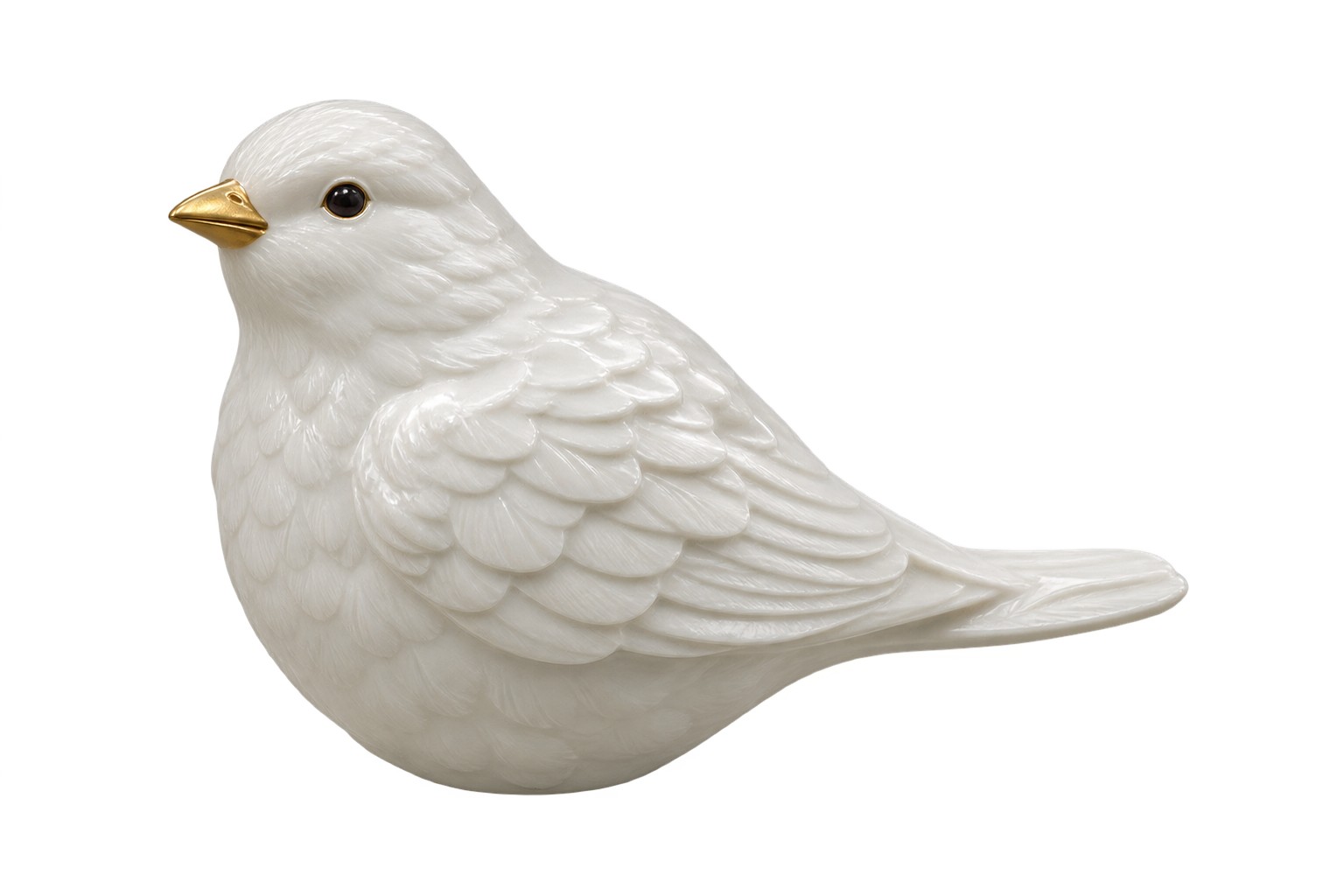
PNGという名前だけでなく、保存後に透明部分が残ったかを確認します。
この記事で分かること
同じPNGでも、背景へ合成すると透明部分は残らない
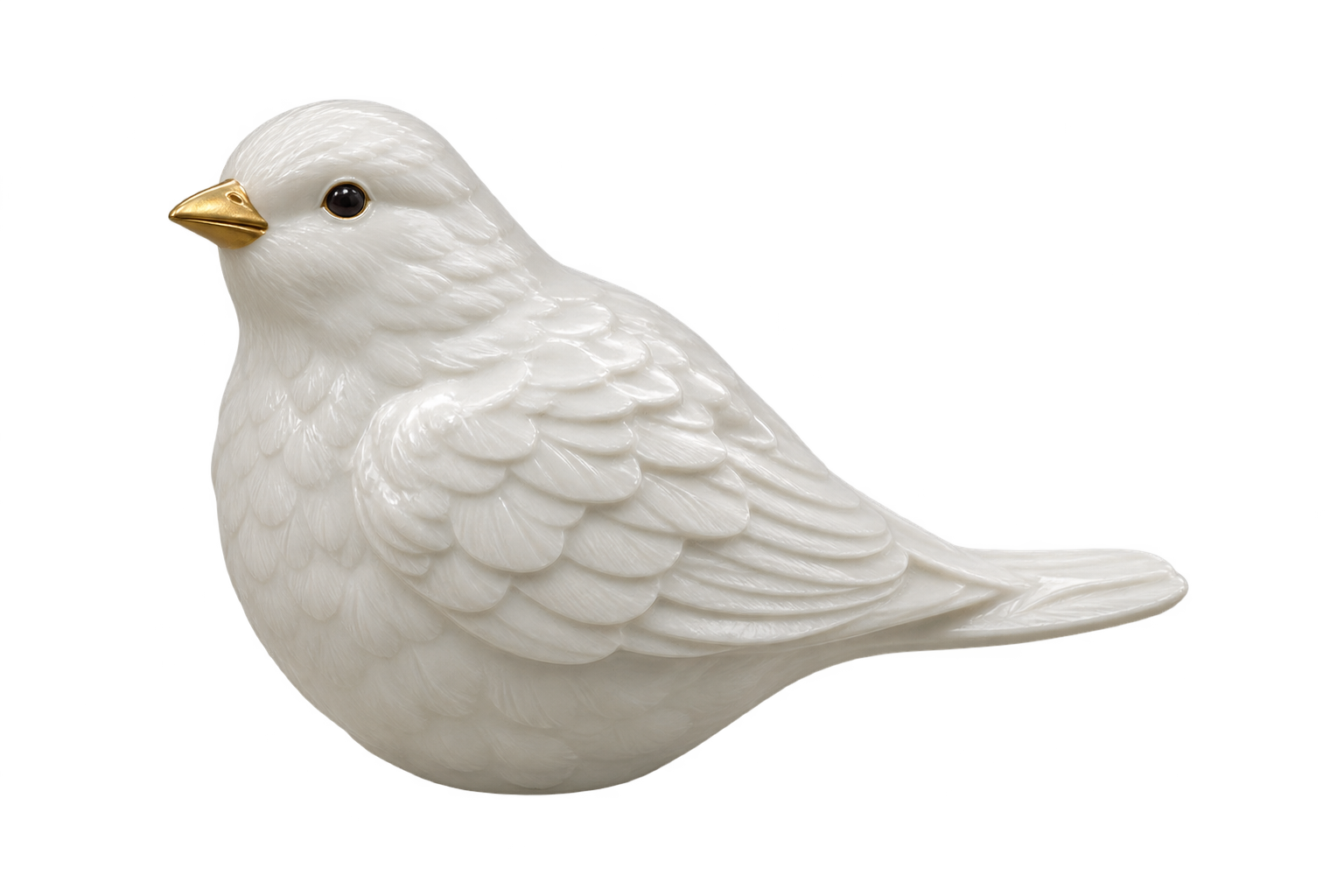
加工前の原本:1536×1024 px。画像をタップすると大きく表示できます。
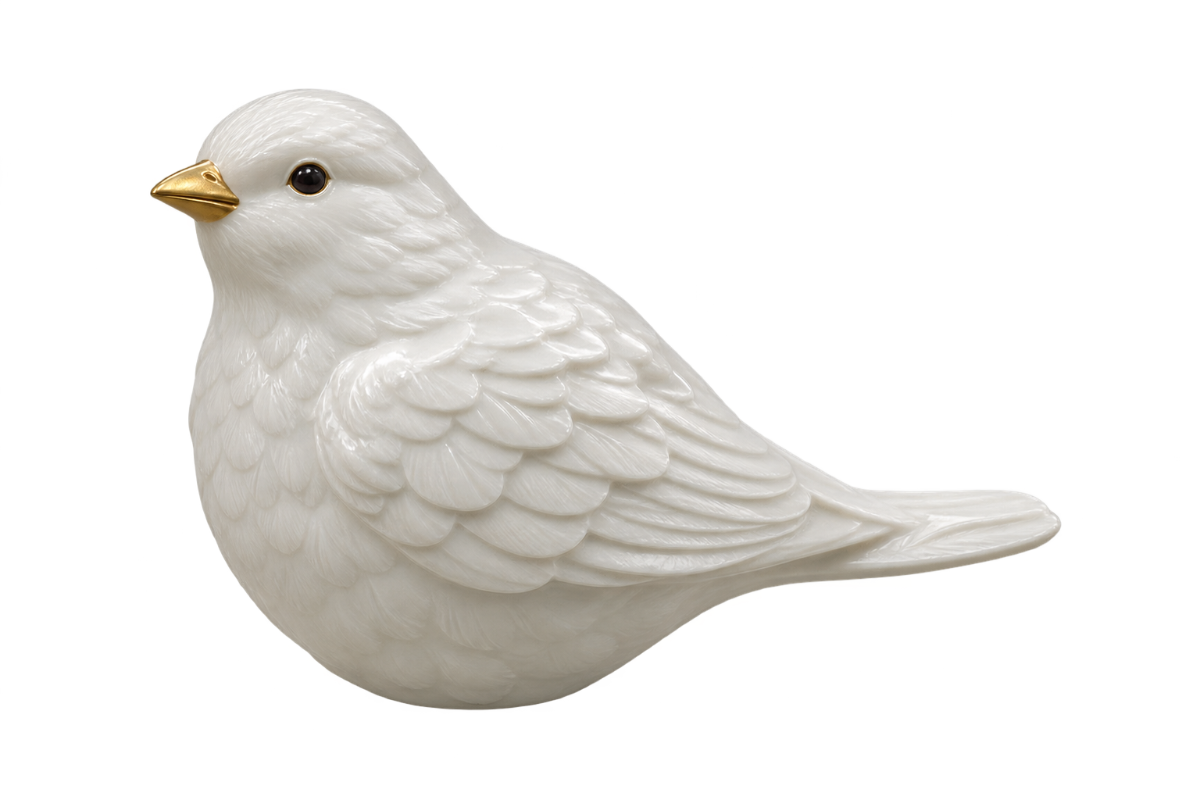
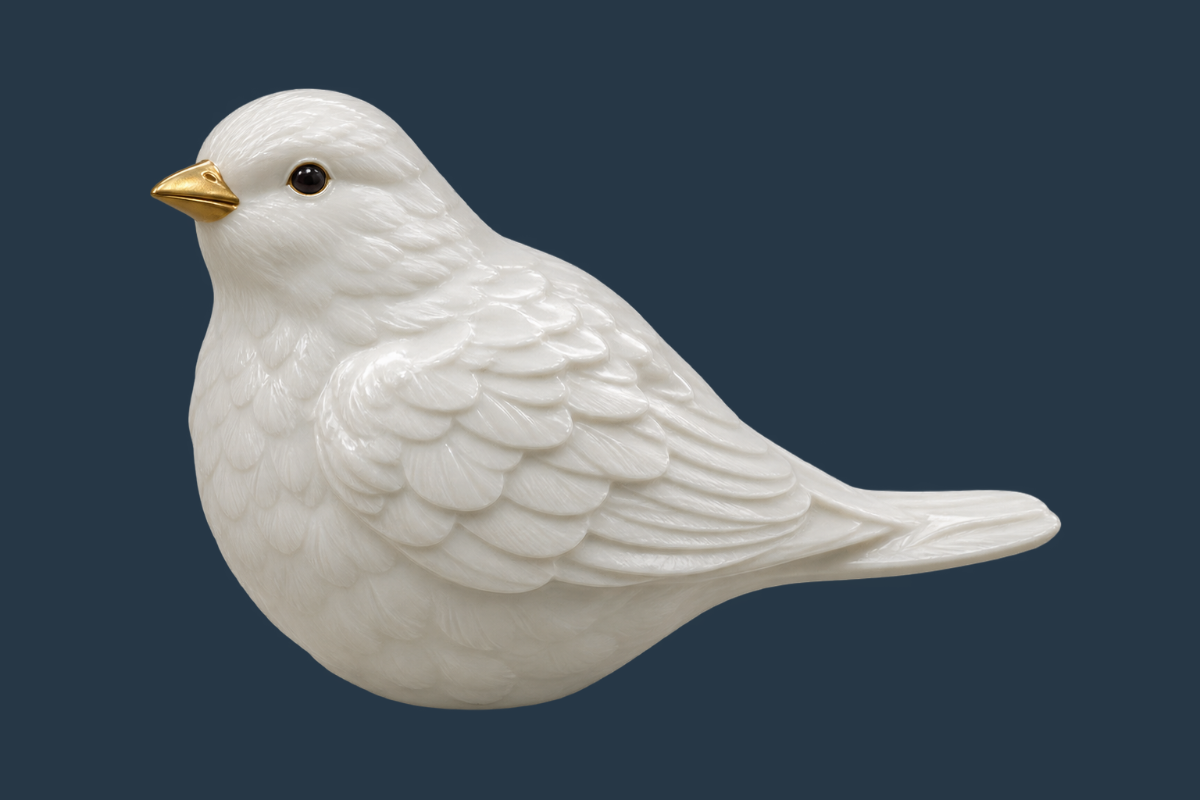
白い陶器の鳥の透過原本を、白い背景と濃色の背景へそれぞれ合成してPNG保存しました。原本は1536×1024 px、出力は両方1200×800 pxです。変えたのは背景色だけで、PNG形式でも結果は背景色付きの長方形になります。
保存データの透明度も確認しました。原本には完全に透明な画素が1,104,861個ありますが、2つの出力の透明画素はどちらも0個です。出力の全96万画素が不透明でした。「PNGで保存した」という形式名だけでは透過の有無が分からない例です。
このツールの「余白の色」は、外側の帯だけでなく、原本の透明な部分の下にも入ります。白い鳥の輪郭が濃色の背景でどう見えるかまで確認し、背景付きの公開用と、別の背景へ再利用する透過原本を分けて保存してください。
透明と白は見た目が同じでも別のデータ
白いページ上では、透明な部分も白く見えます。これだけでは原本が本当に透明なのか、白い画素が入っているのか判断できません。背景色を暗い色や鮮やかな色へ変えて表示すると、違いが分かりやすくなります。
透明なら背景の色が透けます。白い画素なら、背景を変えても白い四角が残ります。画像編集ソフトの市松模様は透明部分の目印として使われますが、市松模様自体が画像に描かれている場合もあります。表示を切り替えて確認することが必要です。
透明度は「透明か不透明か」だけでなく、その中間を持つ場合があります。ロゴの輪郭や影が半透明になっている素材では、背景色との合成で境界の見え方が変わります。中央だけでなく輪郭を確認する理由はここにあります。
PNGの形式対応とツールの処理は別
PNGは透明度を扱える形式ですが、PNGファイルのすべてが透明部分を持つわけではありません。写真のように全面不透明なPNGもあります。透明部分のある素材を、不透明な背景へ合成してPNG保存することもできます。
RESTPLACEでは出力サイズ全体を「余白の色」で塗ります。その上へ原本を描くので、原本の透明なところには下の背景色が見えます。これはPNG保存の失敗ではなく、出力前の描画方法によるものです。
JPEGは透明度を保持しません。透明素材をJPEGにする場合は、どこかで背景色を決めて平坦化します。後から別の背景へ載せる予定があるなら、原本の透過版も別に残し、背景付き版と取り違えないようにしてください。
| 状態 | 暗い背景へ置いたとき | 確認方法 |
|---|---|---|
| 透明なPNG | 暗い色が透ける | 背景色を変更して表示 |
| 白背景のPNG | 白い四角が残る | 端の白が変わらないか見る |
| JPEGへ合成済み | 決めた背景色が残る | 形式と合成履歴を確認 |
| 市松模様が描かれた画像 | 模様がそのまま残る | 表示の市松と区別する |
透過を確認する具体的な手順
- 原本のコピーを用意します。ロゴなど権利のある素材は、利用許可されたものだけを使います。
- 透過を確認できる編集ソフトなどで原本を開き、背景を白・暗色の2種類へ変えて表示します。
- 輪郭の外側が背景色に応じて変わるか、白い縁が残っていないか見ます。細い線、角、半透明の影を拡大して確認します。
- 背景付き画像が目的なら、RESTPLACEへ読み込み、余白の色を選んで合成します。PNGとJPEGの両方で保存しても、このツールでは透明が維持されないことを前提にします。
- 保存後の画像を、再び異なる背景の上へ置きます。背景色の四角が残ることと、用途に合っていることを確認します。
- 透明のまま必要な場合は原本へ戻り、透過保持に対応する方法で別に書き出します。
比較用の原本と背景合成後のファイルは、記事内から取得できます。白背景は#ffffff、濃色背景は#263746です。市松模様は透明度を見分ける表示方法で、透明な原本にその模様が描き込まれているわけではありません。
背景の削除と余白追加は違う
白い壁の前で撮った商品写真に白い画素が入っている場合、それは透明ではありません。余白を黒へ変えても、写真の壁まで黒くなるわけではなく、写真の外側へ追加した余白だけが黒くなります。
写真の背景を取り除いて商品だけを残したいなら、被写体の輪郭を切り抜く背景除去の処理が必要です。RESTPLACEの「切り抜き」は長方形の枠へ合わせる処理で、被写体の輪郭を自動検出して背景を削除する機能ではありません。
一見白い背景でも、影や反射、商品の白い部分が重なるため、単に白色を削る方法では輪郭が欠ける場合があります。背景除去が必要なときは、その処理の結果を確認し、商品の形や半透明部分が不自然になっていないかを見ます。
白い縁が残るときは輪郭を調べる
明るい背景で作った画像を暗い背景へ置くと、輪郭に白い縁が見えることがあります。元画像の端に白と混ざった画素が残っていたり、背景除去時に白い部分を残したりした可能性があります。ファイル形式を変えるだけでは直らない場合があります。
原本の輪郭を背景色を変えながら確認します。白い線が画像の一部なのか、背景と合成された境界なのかを見分けます。ロゴの意図した白い縁まで削らないように、正規の原本やデザイン仕様とも照合してください。
半透明の影は、背景色によって見え方が変わるのが自然です。黒い背景で見えにくくなるからといって、透明度が壊れたとは限りません。色付き背景に対応した別のロゴ版が提供されている場合は、無理に加工せずその版を使うほうが適切なこともあります。
透明素材を扱うときのファイル管理
原本の透過版と、白背景へ合成した公開用を別名で保存します。「logo-transparent」「logo-on-white」のように役割を名前へ入れると、同じPNG同士でも区別できます。拡張子だけでは透過の有無は分かりません。
合成済みの白背景版しか残っていない場合、そこから完全な透過版へ戻すのは容易ではありません。特に白い被写体や半透明の影では、どこが背景だったかを一意に判定できません。再加工に備えて、最初の透過素材を保全してください。
複数人で作業する場合は、納品時に「透明あり」「背景色を合成済み」を明記します。受け取った人が違う背景へ置く予定なら、実際の背景色で確認できる見本も添えると、白い枠の再発を減らせます。
保存前後で比べる3か所
最初は四隅です。透明なはずの四隅に色が付いていれば、出力全体の合成が起きています。次は輪郭です。細い線や角が欠けていないか、白い縁がないかを見ます。最後は影や半透明部分で、背景との重なりが自然か確認します。
全体図だけでは細部の白縁を見落とす一方、拡大しすぎると用途上目立たない差まで気になります。等倍付近の細部確認と、実際の掲載サイズの確認を両方行います。片方だけで合否を決めないことが大切です。
透過を残す必要があるのか、決めた背景へ合成する必要があるのかを先に決めれば、形式選びも迷いにくくなります。PNGという名前より、保存後の実ファイルが目的の背景で正しく見えるかを基準にしてください。
半透明の画素が背景と混ざる例
赤い図形の縁が半透明になっていると、白背景へ置いた縁は明るい赤、黒背景へ置いた縁は暗い赤に見えます。透明度を含んだ輪郭は、下の色と合成されるためです。一度白背景へ合成して不透明にした画素を、後から黒へ置き直しても元の透明度は戻りません。
そのため、白背景版を切り抜き直して暗い画面へ使うより、透過原本から目的の背景用を作るほうが整う場合があります。背景色を選ぶ工程を最後にし、元の透明素材を編集用として残しておく理由です。
市松模様が画像に焼き込まれている場合
透明素材の見本画像を保存したつもりが、市松模様の付いたプレビュー画像だったという場合があります。背景色を変えても模様が残るなら、模様そのものが画素として保存されている可能性があります。透明な原本の配布先が別にあるか、利用条件を確認して取得し直します。
模様を消すために似た色を塗る方法では、主役の輪郭や影を傷める場合があります。まず正規の原本を探し、見本表示用の画像と素材そのものを取り違えないことが先です。素材サイトの透かしや利用条件を回避する加工には使わないでください。
受け渡し時に伝えること
透明版が必要な相手へ、背景へ合成したPNGを渡しても目的を満たしません。ファイル名だけでなく、透明度の有無、意図した背景、用途を短く添えます。受け取った側が確認する背景でも輪郭を見て、色付きの四角が出ないか確かめてください。
背景が決まっている公開版と、再利用する原本を分ける
白い商品一覧へ使うことが決まっているなら、白背景へ合成した出力で目的を満たす場合があります。透過が常に優れているのでなく、後で背景を変える必要があるかで選びます。公開版へ背景色を入れても、元の透過素材は別に残します。
受け取る人には、背景色の値と透明度の有無を短く添えると取り違えを減らせます。今回の2出力は「PNG・透明なし・背景合成済み」です。形式、寸法、背景、使う場所を一組で残すと、同じPNGというだけで透過版として再利用する失敗を避けやすくなります。
出典・比較の条件
技術資料・保存結果の確認:2026年11月20日。同じ原本からRESTPLACEのブラウザー版で実際に保存しました。JPEGはCanvas.toBlobへ品質0.9を渡す通常設定です。環境や原本が違う場合、同じ容量になるとは限りません。
編集・制作:株式会社RESTPLACE / 更新: