縦横比を崩さず画像を縮小する計算と手順
ブログに入れる画像の幅だけ800 pxと指定され、高さをどう決めるか迷ったら、元画像と同じ縮小率を高さにも掛けます。幅を800、高さを何となく600にする方法では、原本が4:3のとき以外は同じ形になりません。
湖とカヌーの1536×1024 pxの原本から、1200×800 pxと800×533 pxを実際に保存しました。カヌーの形や山の傾きが変わらないかを見比べながら、高さを決める計算と、整数へ丸める場合の考え方を整理します。
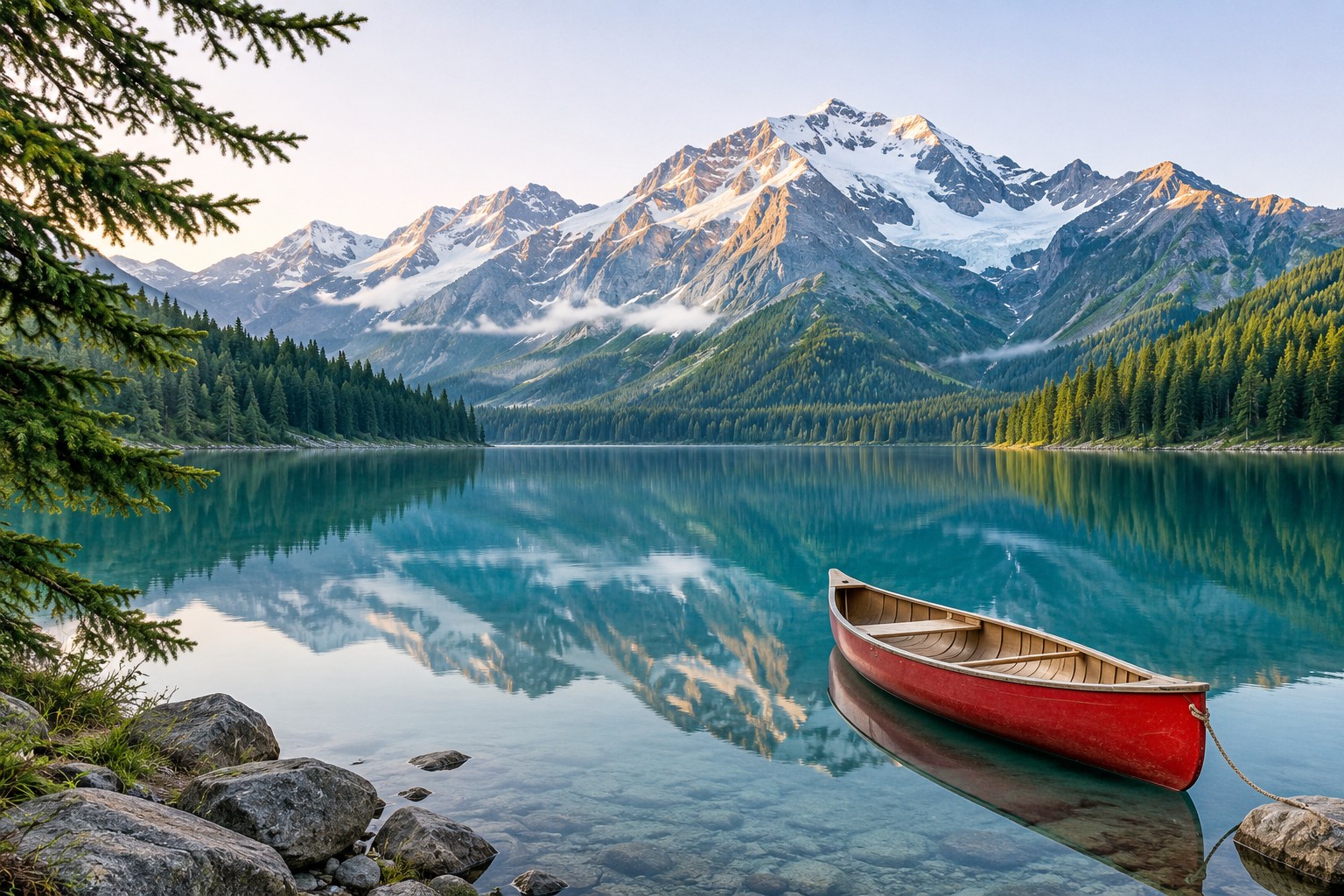
必要な幅が決まったら、元画像と同じ倍率を高さにも掛けます。
この記事で分かること
同じ形のまま、1200幅と800幅へ縮めた結果
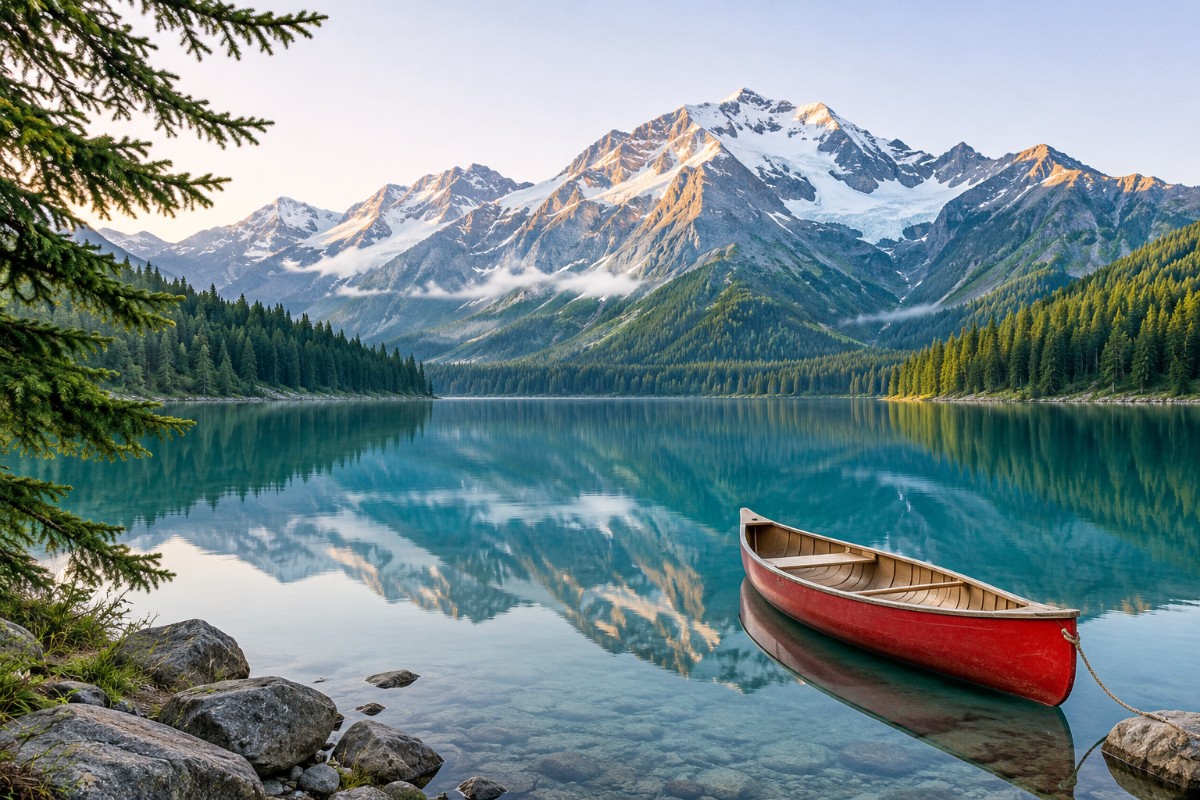
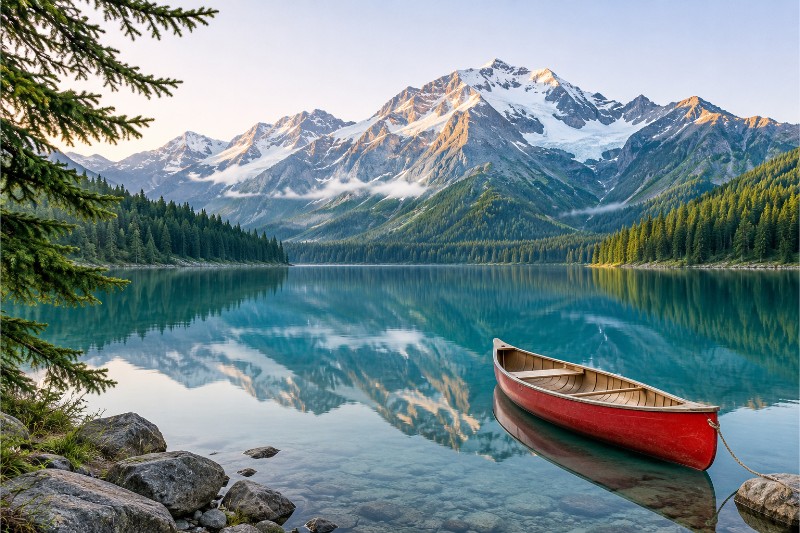
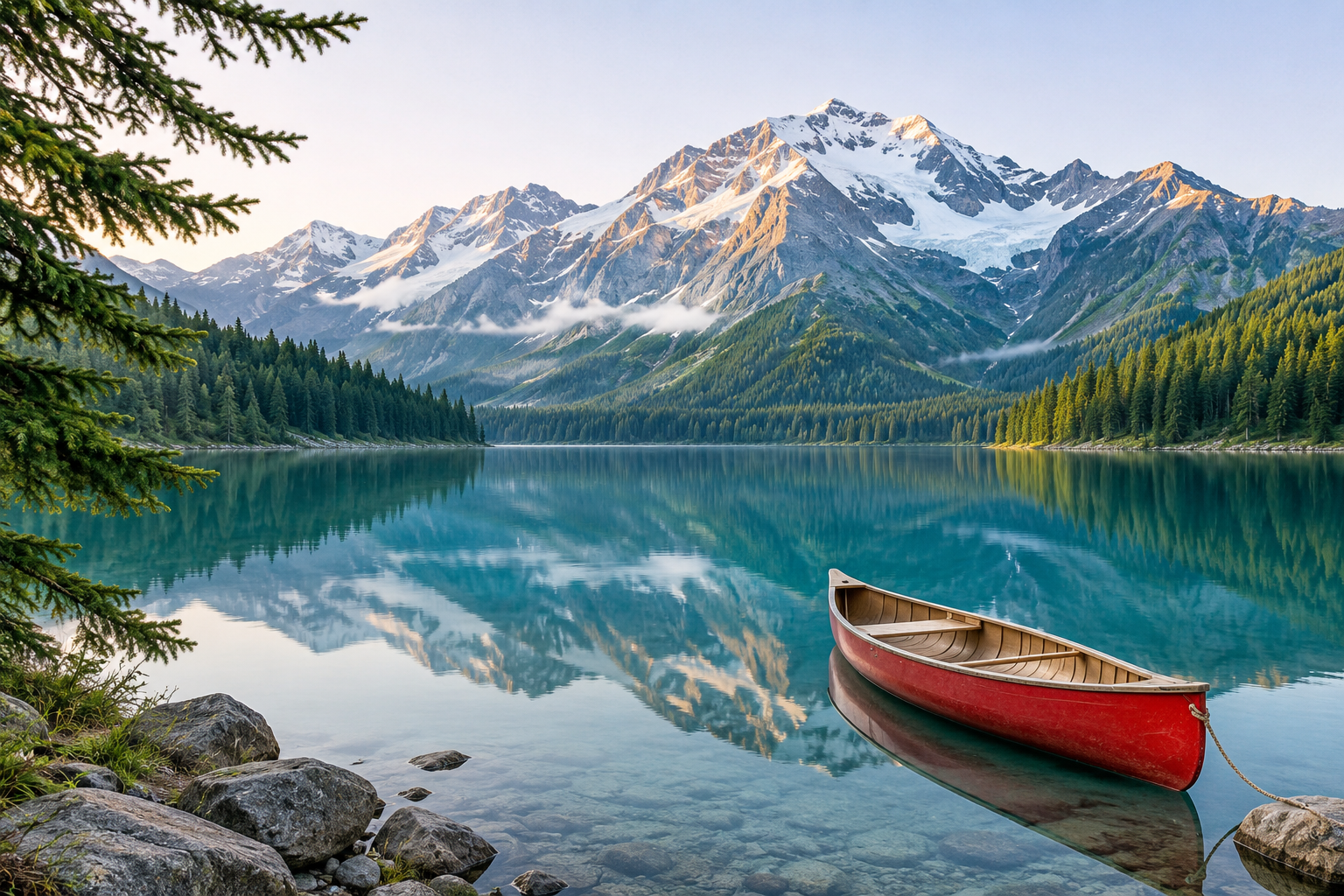
加工前の原本:1536×1024 px。画像をタップすると大きく表示できます。
原本は1536×1024 px、比率は3:2です。1200幅なら高さは1024×1200÷1536=800 px。800幅なら1024×800÷1536=533.333… pxなので、今回は高さ533 pxへ丸めました。使ったのは両方とも「余白を追加」で、写真全体を残しています。
カヌーの細長さと湖の水平線を目印にすると、縦横を別倍率で変えていないか確認できます。800×533は3:2と完全には一致しませんが、このツールは縦横同じ倍率で描くため、端数はごく細い余白として処理されます。厳密に3:2が必要なら、幅798・高さ532など、比率と整数を両立できる寸法を使います。
出力の実容量は1200×800のJPEGが302,523バイト、800×533が158,966バイトでした。これは比率が合っていることの証明ではなく、今回保存したファイルの大きさです。形の確認には幅と高さ、容量上限にはバイト数というように、それぞれ使う数値を分けます。
高さは元の高さ×新しい幅÷元の幅
幅1600 pxを800 pxにすると倍率は0.5倍です。元の高さ900 pxにも0.5を掛けると、新しい高さは450 pxになります。したがって1600×900 pxの写真を幅800 pxで同じ形にする寸法は800×450 pxです。
1800×1200 pxなら、幅800 pxへの倍率は800÷1800で約0.444倍です。高さは1200×800÷1800で約533.33 pxになります。ツールが整数しか受け付けない場合は、幅800・高さ533などへ丸め、わずかな端数差があることを理解して使います。
縦長1200×1600 pxなら、幅800 pxにしたときの高さは約1066.67 pxです。幅800という同じ条件でも、原本の比率が違えば高さは450、533、1067のように変わります。複数画像の高さも全部揃えたい場合は、比率保持だけではなく切り抜きや余白が必要です。
| 原本 | 幅800 pxにする高さ | 比率 |
|---|---|---|
| 1600×900 px | 450 px | 16:9 |
| 1800×1200 px | 約533 px | 3:2 |
| 1600×1200 px | 600 px | 4:3 |
| 1200×1600 px | 約1067 px | 3:4 |
比率の呼び方とピクセル数を混同しない
16:9は幅と高さの割合で、1920×1080 pxだけを指す言葉ではありません。1600×900、1280×720、800×450も同じ16:9です。比率が同じでも、細部に使える画素数とファイル容量は異なります。
4:3の写真を幅800 pxで表示するなら高さ600 pxです。これを800×450 pxの枠へ入れると、写真を歪めずに枠を埋めるには上下が切れます。写真全体を残すなら左右に余白ができます。「800幅だから800×450」と決める前に、原本の比率を確認します。
1:1は正方形、9:16は縦長です。数字の順序は通常、幅:高さです。16:9と9:16を逆に読むと、用意した素材が別の向きになります。制作メモには比率だけでなく、幅と高さも書くと取り違えを防げます。
高さだけ指定された場合の式
新しい高さが決まっているなら、「新しい幅=元の幅×新しい高さ÷元の高さ」です。1600×900 pxを高さ600 pxへ縮めるなら、幅は約1066.67 pxで、整数なら1067×600 pxなどになります。
縦長1200×1600 pxを高さ800 pxへ縮めるなら、幅600 pxです。幅を先に決めるか高さを先に決めるかで計算式の見た目は変わりますが、同じ倍率を両方向に掛けるという原理は同じです。
幅と高さの両方に上限がある場合は、それぞれの倍率を計算し、小さいほうを使います。1600×900 pxを幅1000・高さ500以内へ収めるなら、横の上限は0.625倍、縦の上限は約0.556倍です。小さい約0.556倍で、全体は約889×500 pxに収まります。
画像ツールで比率を維持する手順
- 元画像を開き、表示された幅と高さをメモします。表示欄を読む前に、写真が横向きか縦向きかも確認します。
- 目的の幅または高さを決め、上の式で反対側の寸法を求めます。計算途中は小数を保持し、最後に整数へ丸めます。
- 「幅と高さを指定」で計算値を入力します。今回のツールは幅を変えると高さも自動変更する比率ロック機能ではないため、両方を設定してください。
- 「余白を追加」で全体が見えることを確認します。丸めによるごく細い余白が気になる場合は、元の比率と完全に一致する整数寸法を選べるか検討します。
- PNGまたはJPEGで保存し、出力ファイルの寸法を確認します。円や人物が縦横に変形していないかも見ます。
このツールは縦横同じ倍率で画像を描きます。出力寸法の比率を間違えた場合、画像が歪む代わりに、切り抜きか余白によって差が処理されます。「歪んでいないから比率指定は正しい」とは限らない点に注意します。
整数の端数はどう丸めるか
1800×1200 pxを幅800 pxにした高さは533.33…です。高さ533 pxに丸めると元の3:2と少しだけ違います。細い余白やごくわずかな切り抜きが発生する可能性はありますが、どの程度問題になるかは用途で変わります。
完全な3:2を整数で保ちたいなら、幅を3の倍数にして高さをその3分の2にします。幅798なら高さ532、幅801なら高さ534です。幅800が絶対条件ならその変更はできないため、800×533などの丸めで許容されるか確認します。
比率を厳密に守ることより提出先の必須寸法が優先される場合もあります。固定の800×600が必要なら、元が16:9であることを理由に450高へ変更せず、800×600の外枠へ写真をどう配置するかを決めます。写真の比率を保つことと、外枠の比率を保つことを区別してください。
幅だけ揃えた一覧がガタつく理由
比率が異なる写真をすべて幅800 pxへ縮めると、高さはそれぞれ変わります。記事内で原本全体を見せるなら自然ですが、商品一覧やカードの高さを揃えたい場面では列の底が揃いません。これは比率保持が正しく機能した結果でもあります。
一覧の枠を同じにしたい場合は、切り抜きで埋めるか、余白付きで収める方式を選びます。被写体の重要度が異なる写真を一律に中央で切ると必要部分を落とすため、集合写真や文字入り画像は個別確認が必要です。
「全部同じ比率へ変える」という目的なら、元画像の比率を保った縮小と同じ作業ではありません。元の見え方を優先する記事本文、枠の整列を優先する一覧など、使う場所ごとに加工方針を分けると無理がなくなります。
縮小率を変えると容量も同じ割合で減るのか
幅と高さをそれぞれ半分にすると、画素数は4分の1になります。1600×900 pxは144万画素、800×450 pxは36万画素です。ただしJPEGやPNGのファイル容量が必ず4分の1になるわけではありません。
ファイル容量には、画像内の色や細部、保存形式、圧縮設定も影響します。平らな色の図と細かい模様の写真では、同じ寸法でも容量が違います。容量制限を満たすことが目的なら、比率を保って縮小した後に実ファイルのバイト数を確認します。
逆に、容量が小さいから寸法も小さいとは限りません。単純な図形は大きなピクセル数でも小さなPNGになる場合があります。横幅・高さ・バイト数は別の情報として確認し、「小さい」という言葉だけで判断しないようにします。
計算が合っているのに見え方がおかしい場合
まず元画像の向きを確認します。ファイルの向き情報を読み取って表示するソフトとそうでないソフトでは、幅と高さの見え方が違う場合があります。実際に開いた画像の向きと寸法を確認し、その状態で計算します。
次に出力を表示している枠を見ます。保存ファイルが800×450 pxでも、ページ側が800×600相当の表示枠へ配置していると、余白や切り抜きが別に発生します。ファイル自体の寸法と、掲載先の表示方法を切り分けて確認します。
最後に、元画像を超える拡大になっていないかを見ます。小さいロゴを幅だけ大きくしても細部は増えません。比率保持の計算は形を守る方法で、画質を復元する方法ではありません。原本の画素数、使う大きさ、必要な細部の順で判断してください。
収める倍率と埋める倍率を数値で比べる
1600×900 pxを800×600の枠へ収めるなら、横倍率0.5と縦倍率約0.667の小さい0.5を使います。写真は800×450になり、上下75 pxずつの余白です。枠を埋めるなら大きい約0.667を使い、写真は約1067×600になって左右がはみ出します。
どちらも写真の形は維持できますが、残る範囲が異なります。寸法の計算が合っているのに端が消える場合は、比率計算をやり直す前に配置方式を確認します。固定枠の中で全体を残したいのか、枠を隙間なく埋めたいのかを明確にしてください。
出典・比較の条件
技術資料・保存結果の確認:2026年11月20日。同じ原本からRESTPLACEのブラウザー版で実際に保存しました。JPEGはCanvas.toBlobへ品質0.9を渡す通常設定です。環境や原本が違う場合、同じ容量になるとは限りません。
編集・制作:株式会社RESTPLACE / 更新: