写真を正方形にしても端を切らない方法
横長の集合写真を正方形にしたら、端にいた人の肩や顔が欠けた。そんなときは、切り抜き位置を探す前に「全員を残すのか、中央の被写体を大きく見せるのか」を決めます。写真を縦横に押しつぶさず正方形にする方法は、端を切るか、足りない場所を余白で埋めるかです。
港の横長画像を使い、同じ1080角へ「切り抜き」と「余白を追加」で保存しました。左右の船がどこまで残るかと、中央の船の大きさを見比べてください。下の原本を使えば、手元でも同じ比較を試せます。
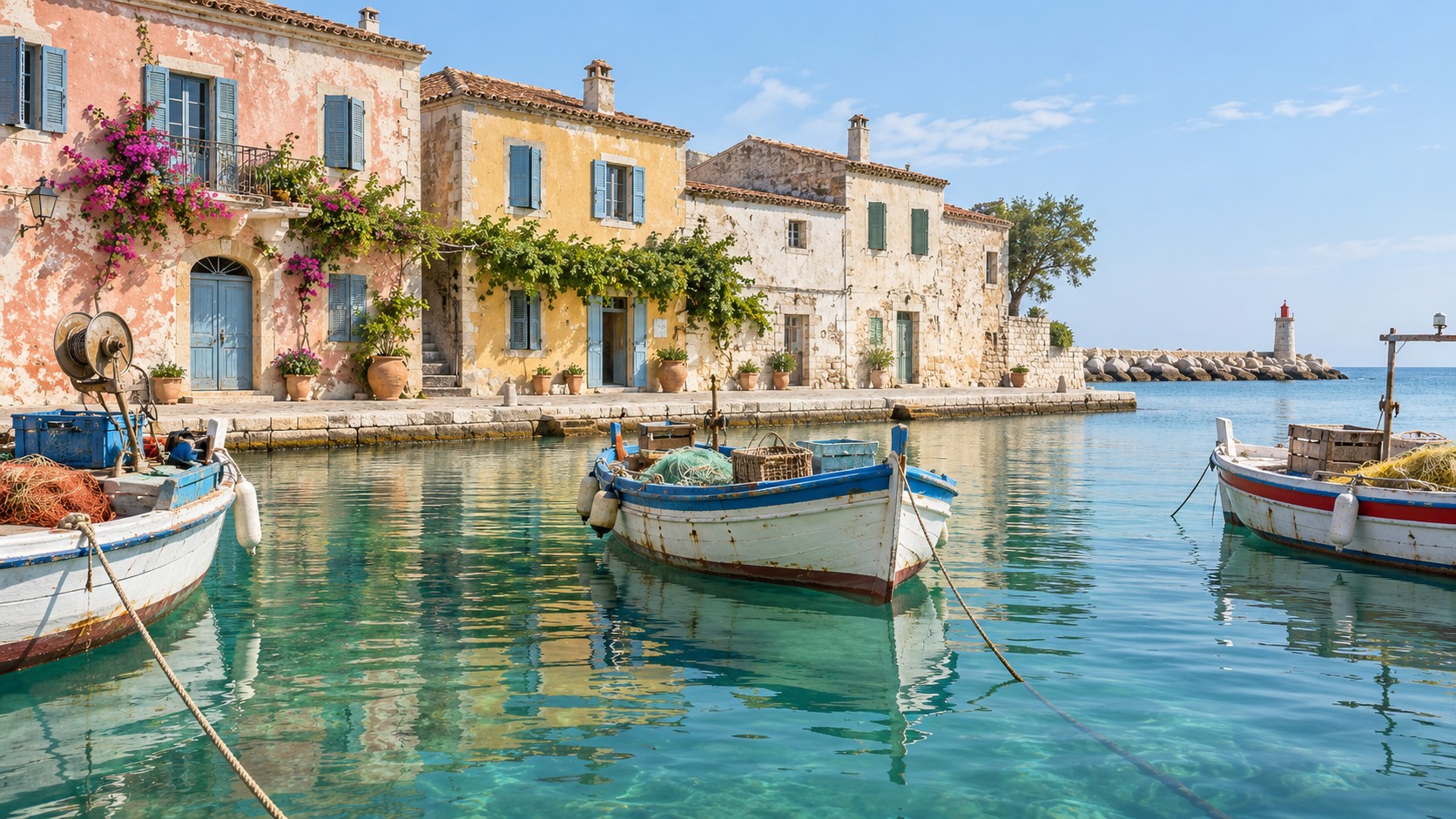
端の対象を残すなら余白、中央を大きく見せるなら切り抜き。
この記事で分かること
切り抜き・余白・引き伸ばしの違い
切り抜きは、正方形の枠を写真で隙間なく埋める方法です。人物の形は保てますが、元の写真より横に狭い範囲しか入りません。中央の料理や商品だけを大きく見せたい場合には向きます。端にも必要な情報がある場合は、保存前にその情報が残るか確認が必要です。
余白を追加する方法は、写真全体を正方形の中へ収め、不足する上下を選んだ色で埋めます。全員の顔や背景の看板を残せますが、同じ外枠に対して被写体が小さく見えます。余白は失敗ではなく、残す情報量を優先した結果です。
一方、幅と高さを別々の倍率で変えて無理に正方形へ変形すると、円が楕円になり、顔や商品の形が変わります。RESTPLACEの画像ツールは、指定した枠に対して縦横同じ倍率で描き、切り抜きまたは余白で調整します。寸法欄に正方形を入力しても、写真自体を押しつぶす操作にはなりません。
同じ1080角でも、残る景色はこれだけ変わる
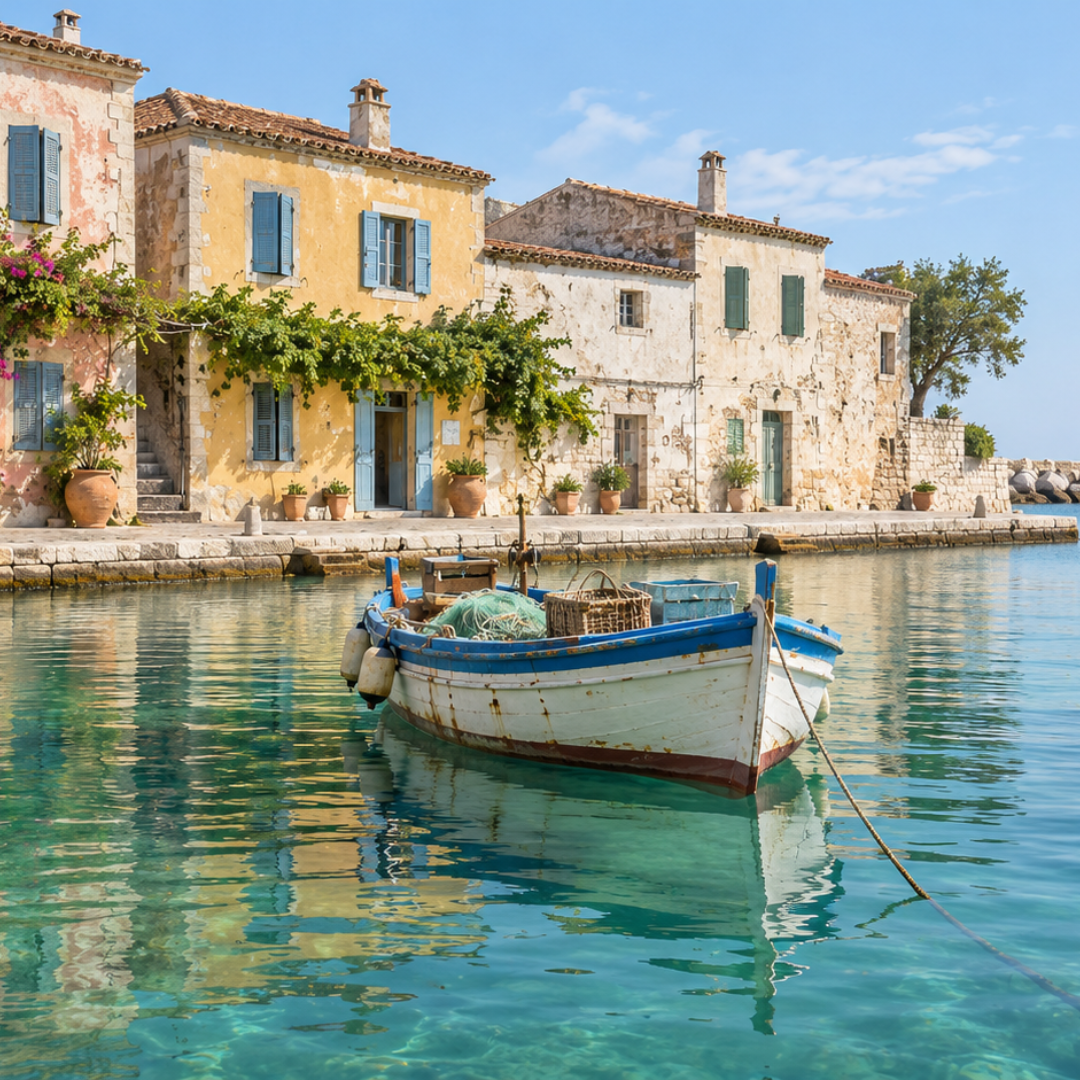
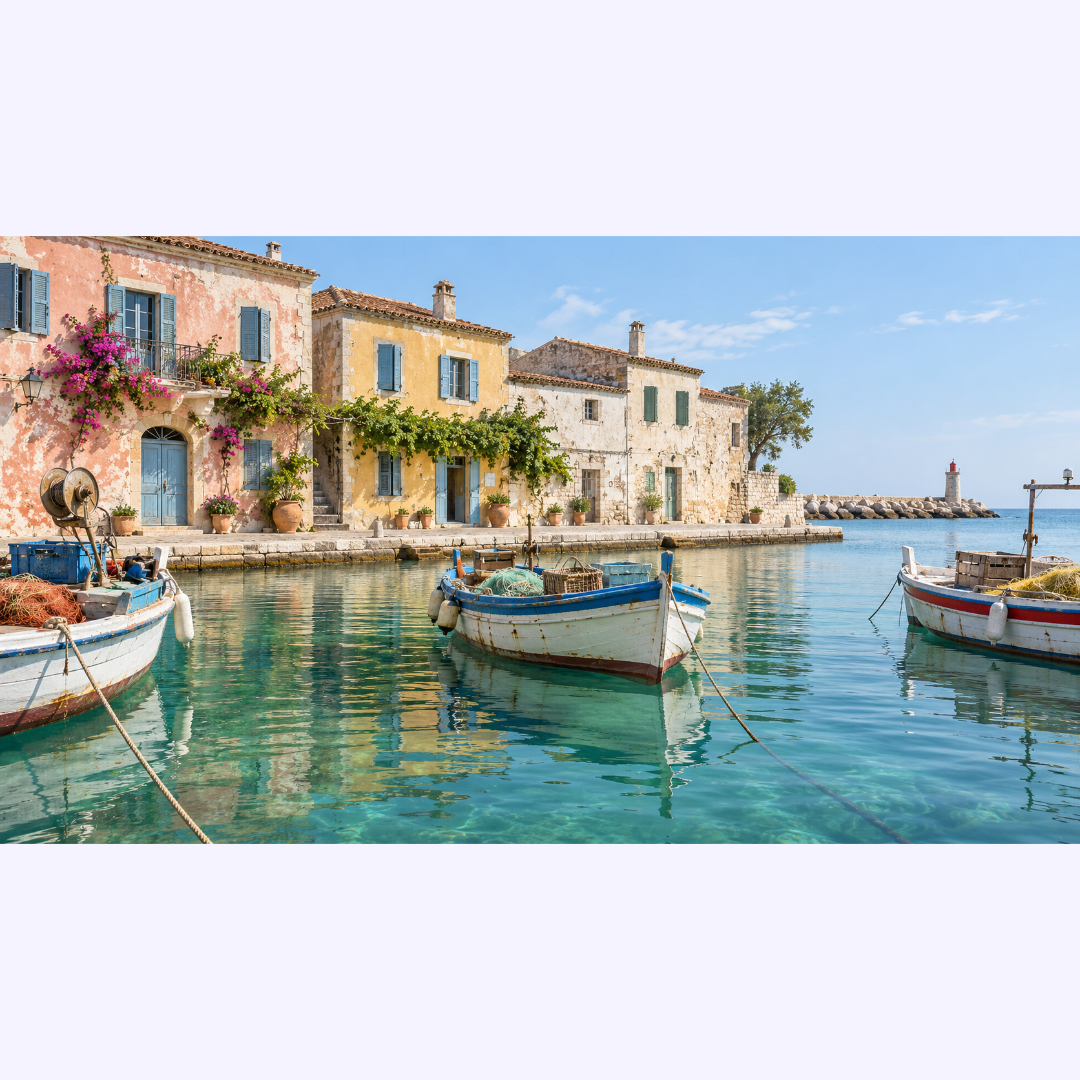
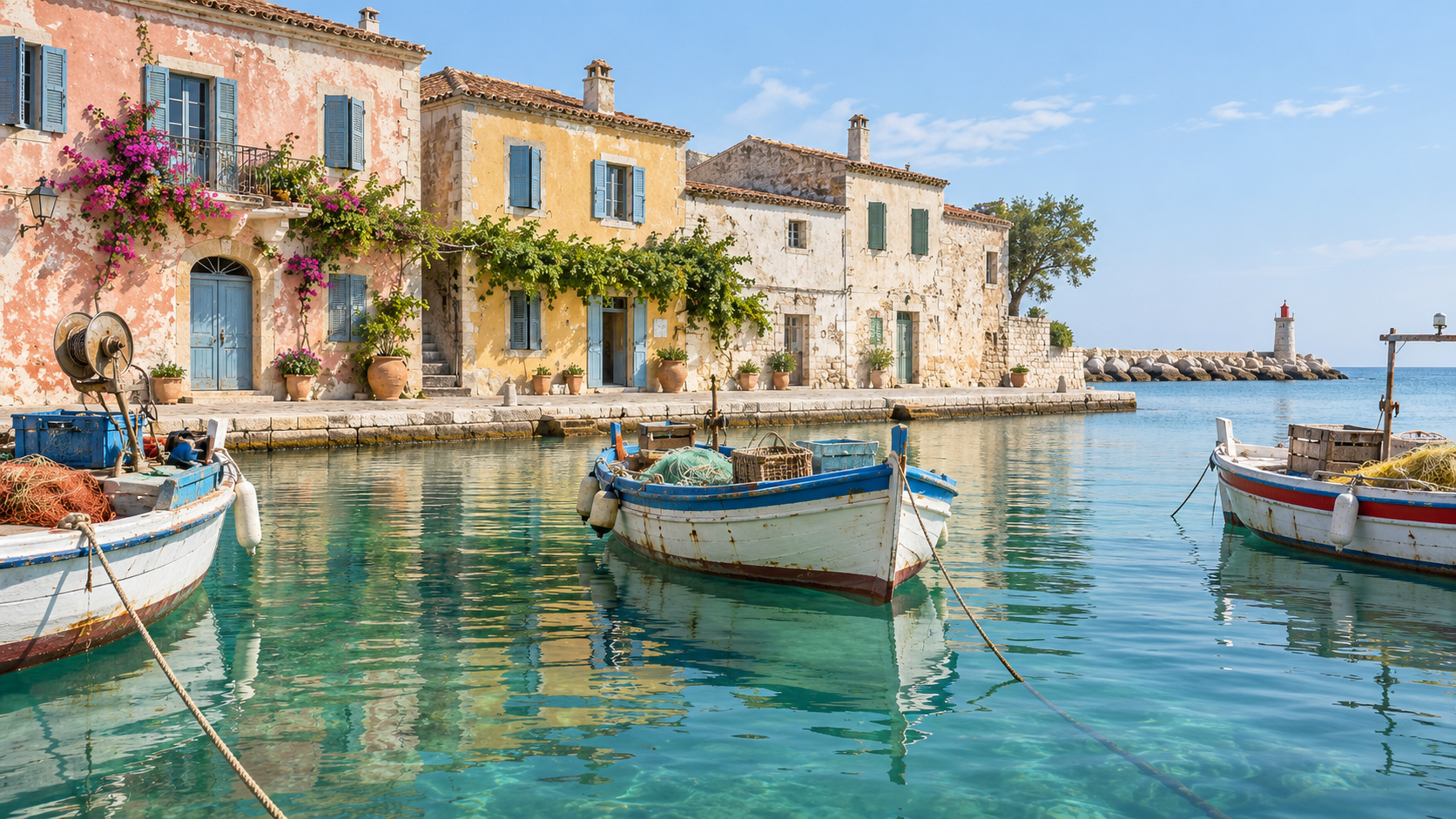
加工前の原本:1672×941 px。画像をタップすると大きく表示できます。
左の切り抜きでは、中央の船が大きく見える一方、左右の船や岸辺の範囲が落ちます。右の余白方式では、原本の左右端まで残り、上下に薄紫の帯が入ります。「正方形に保存できた」という点は同じでも、伝わる内容は違います。
原本は1672×941 pxです。中央を正方形へ切ると使う範囲は941角なので、横方向で失う範囲は合計731 px、左右それぞれ約366 pxです。右端に必要な物があるとき、保存サイズを大きくするだけでは戻りません。
切り抜いた941角を1080角へ拡大する倍率は約1.15倍です。原本の横幅が1672 pxあっても、正方形に使える幅は941 pxです。画質を考えるときは、元の長辺だけでなく、実際に切り出す範囲を見ます。
余白方式では幅を1080へ縮めるので、写真部分の高さは941×1080÷1672=約608 pxです。上下の余白はそれぞれ約236 pxになります。端数の画素は描画時に補間されます。原本が1800×1200 pxなら写真部分は1080×720 px、帯は上下180 pxずつになり、同じ横長でも帯の太さは変わります。
| 方法 | 原本で使う範囲 | 出力の中での見え方 | 今回残したいもの |
|---|---|---|---|
| 切り抜き・中央 | 中央941×941 px | 1080角いっぱい | 中央の船を大きく見せる |
| 余白を追加 | 1672×941 px全体 | 写真は約1080×608 px | 左右の船も残す |
| 縦横別倍率の変形 | 全範囲だが形が変わる | 無理に枠を埋める | 船や人物の形を保つ加工には使わない |
この比較は同じ原本をRESTPLACEのブラウザー版で実際に保存した結果です。原本・2つの出力を画像の下から取得できます。1080角は今回の比較条件で、すべての投稿先の推奨寸法ではありません。
画像ツールで同じ条件を再現する
- 比較用原本を保存し、画像ツールの「元画像を選択」で開きます。私物の写真で試す場合も、最初は原本のコピーを使います。
- 「仕上がりサイズ」で正方形1080×1080を選びます。寸法を手入力した場合は、幅と高さが両方1080になっているか確認します。
- 「画像の配置」を「切り抜き」にして、横の位置を中央の50にします。左右の最外側の対象、文字、手足が残っているか見ます。
- 同じ画像のまま「余白を追加」に切り替えます。切り抜きで消えていた部分が戻り、上下に余白ができることを確認します。
- 余白の色を選び、PNGまたはJPEGで保存します。保存後のファイルを開き直し、1080×1080 pxであることと、必要な対象が残っていることを確認します。
プレビューだけを見て終えず、保存したファイルを確認するのが最後の工程です。ダウンロード先の古い画像を開いていると、設定を変えたのに直っていないように見えます。同名ファイルが増える場合は、確認用に「square-crop」「square-fit」など区別できる名前へ変更してください。
人物・商品・風景で見る場所を変える
集合写真では、顔だけでなく肩、髪、手も見ます。顔が枠内でも隣の人の手だけ切れると、関係の分からない形が端に残ることがあります。全員が必要な記録写真なら余白方式を先に選び、一部を切る場合は写っている人の扱いを確認します。
商品写真では、商品の輪郭に加えて値札、容量表示、持ち手、影を確認します。ボトル本体が入っていてもキャップが切れていたり、箱の商品名が読めなかったりすれば、一覧画像として必要な情報が不足します。余白を減らすことより、購入判断に必要な範囲を守るほうが先です。
風景では、水平線や建物の垂直線を手掛かりにすると、切り抜き後の構図の偏りを見つけやすくなります。横長の海岸を正方形へ切ると、広がりより特定の岩や人が中心になる場合があります。同じ場所を撮った写真でも、加工後に伝える主題が変わる点を意識します。
左右の位置調整で解決できる限界
横の位置を左へ動かすと左端の対象を戻せますが、その分右側がさらに切れます。両端の人物を同時に入れたいとき、位置調整だけで解決できるとは限りません。残したい対象の左端から右端までが、今回残せる941 pxより広ければ、941角の切り抜きでは全体を収められません。
たとえば必要な範囲が原本上の横200〜1400 pxに広がっているなら、必要幅は1200 pxです。切り抜き窓の幅941 pxより大きいため、中央・左寄せ・右寄せのどれにしても一部が落ちます。この場合は余白を追加するか、もっと正方形に近い原本を選び直します。
背景をAIで描き足す、消えた人物を生成する、といった処理はこのツールの機能ではありません。余白を選んだ結果、背景が足りない部分に単色が入るのは仕様どおりです。元にない風景が自然につながる処理と混同しないでください。
余白が大きすぎるときの調整順
余白が気になる場合は、まず「残す必要のある範囲」を見直します。写真全体を必ず残す必要がなく、上下の空や床だけが広いなら、別の編集機能で不要部分を先に切り、原本に近い比率を正方形へ寄せる方法があります。ただし必要な手足や商品ラベルまで削らないようにします。
次に余白の色を、写真の端にある面の色に近づけます。白い壁の前で撮った商品なら白がなじみやすく、夜景なら暗い色のほうが境界を目立たせにくい場合があります。完全に同じ色へ合わせられない場合は、無理に隠すより枠として明確に見せたほうが整うこともあります。
それでも被写体が小さい場合、原本の中ですでに被写体が小さい可能性があります。写真の外枠だけ正方形にしても、原本内の余白は減りません。商品をもっと大きく写した写真へ替えるか、必要範囲を切り出せる編集方法を選びます。出力を2160角に増やしても、一覧での占有率は同じです。
保存後に確認する3つの失敗
「正方形にしたのに投稿先でまた切れる」場合は、保存ファイル自体の寸法と、投稿画面が選んでいる比率を分けて確認します。正方形の画像を投稿先が横長の枠へ表示すれば、再び上下が切れることがあります。投稿先の現在の表示設定を見て、今回の画像との関係を確認してください。
「余白の色だけ違って見える」場合は、元の写真の白と完全な白が違う可能性があります。画面全体の明るさではなく、写真と余白の境界を見ます。白を選んでも写真の壁の色まで白へ塗り替わるわけではありません。
「人物がぼやけた」場合は、941角の切り抜きを1080角へ拡大した影響や、JPEG保存の影響を疑います。原本と出力を同じ見かけの大きさで比べ、切り抜きと圧縮を一度に変えず切り分けます。端が切れる問題と細部がぼやける問題には、別の対処が必要です。
よくある疑問
余白なしで、端の物も全部残せますか
元画像の比率と正方形の比率が違う限り、全体を残し、形を保ち、枠を隙間なく埋める3条件は同時には満たせません。単色以外の背景を使う編集方法もありますが、このツールでは切り抜きか単色の余白を選びます。どの条件を優先するか決めると操作が早くなります。
正方形を大きくすれば切れる量は減りますか
同じ比率なら、1080角を2160角に変えても原本で使う範囲は同じです。変わるのは出力の画素数で、左右約366 pxずつが落ちる関係は変わりません。切れる範囲を変えるには、配置方式または出力の比率を変えます。
印刷にもこの設定を使えますか
正方形の形は作れますが、1080角が希望する印刷寸法に十分かは別の計算です。必要な印刷サイズと画素密度を先に確認し、単に画面で大きく表示できることを印刷品質の根拠にしないでください。
保存した画像で「どこを残せたか」を確認する
元画像を選び直したら、同じ1080角でも切れる場所は変わります。今回の港では左右の船を目印にしましたが、自分の写真なら「左端の人の髪」「商品名の最後の文字」「器の取っ手」のように、残したい箇所を具体的に決めます。原本と出力でその箇所を指し示せるなら、見落としを減らせます。
余白方式で人物が小さすぎると感じた場合は、写真全体を残す必要があるかを考えます。全員の記録を残す画像と、一人の表情を伝える画像では、適した切り方が違います。用途が2つあるなら、一枚で両立させようとせず、全体版と寄り版を別ファイルにする方法もあります。
他の人へ渡す前に、保存済みファイルをもう一度開き、端・形・寸法を確認します。プレビューの設定が正しくても、前回の出力を添付していたら伝わる画像は変わりません。今回使う版の名前を確認し、原本は別に残しておくと次の比率にも対応できます。
出典・比較の条件
技術資料・保存結果の確認:2026年11月20日。同じ原本からRESTPLACEのブラウザー版で実際に保存しました。JPEGはCanvas.toBlobへ品質0.9を渡す通常設定です。環境や原本が違う場合、同じ容量になるとは限りません。
編集・制作:株式会社RESTPLACE / 更新: