小さくても伝わるサムネイルの文字配置
編集画面ではきれいなサムネイルなのに、一覧では何の内容か分からない。原因は画質だけでなく、画像に入れた文字量や、人物・背景との重なりにある場合があります。まず、完成画像を実際に使う小さな幅へ縮めて見ます。
コーヒーの同じ写真を使い、長い見出しを小さく載せる場合と、短い言葉を大きく置く場合を比べます。下の例は幅約320 pxのHTMLによるレイアウト表示で、保存ファイルの圧縮比較ではありません。写真、文字、タイトル欄をどう分担するかを考える見本です。
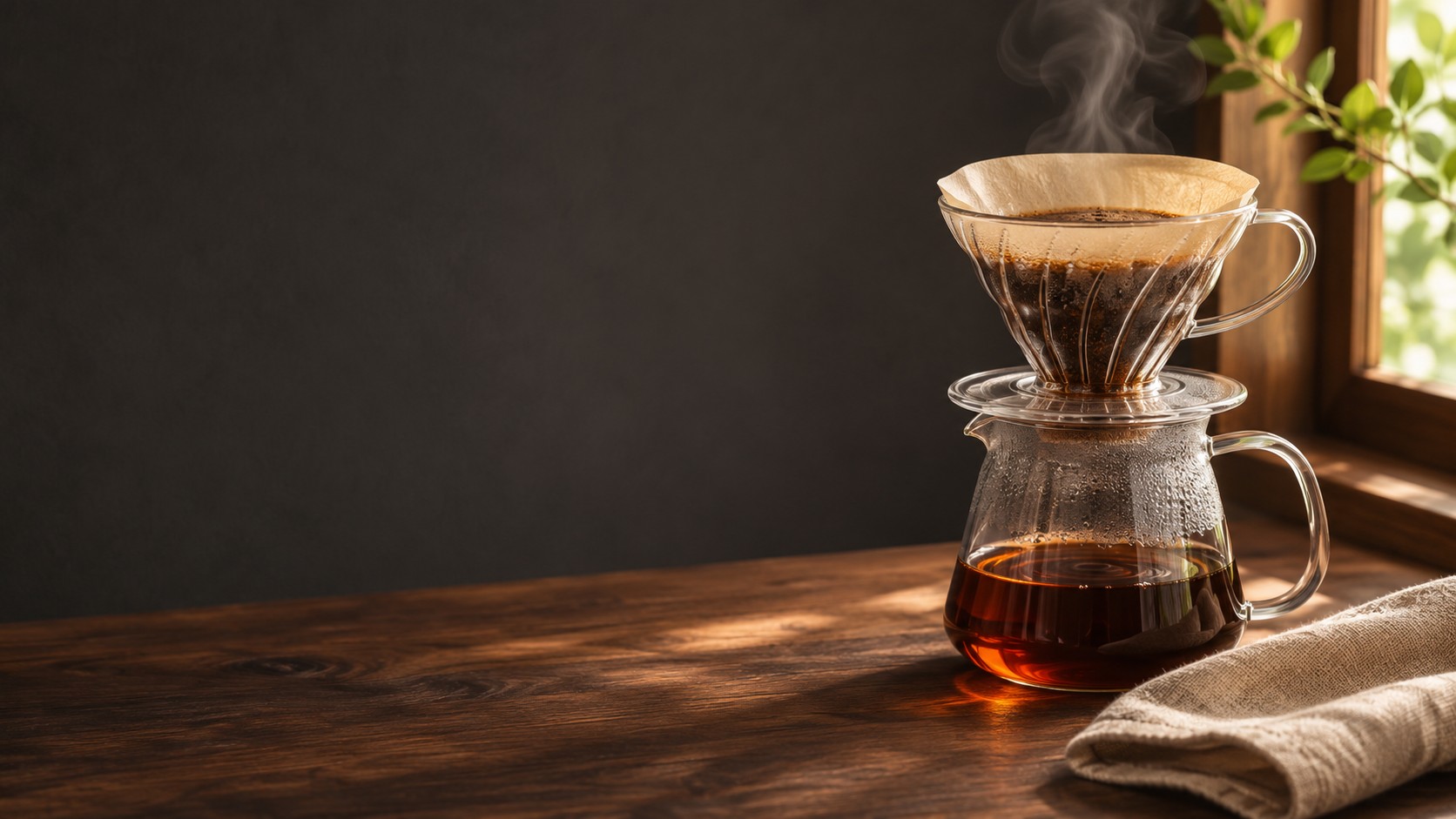
言葉を短くし、主役と競合しない場所へ置いて小表示で確認します。
この記事で分かること
同じ写真でも、言葉の長さと置く場所で伝わり方が変わる
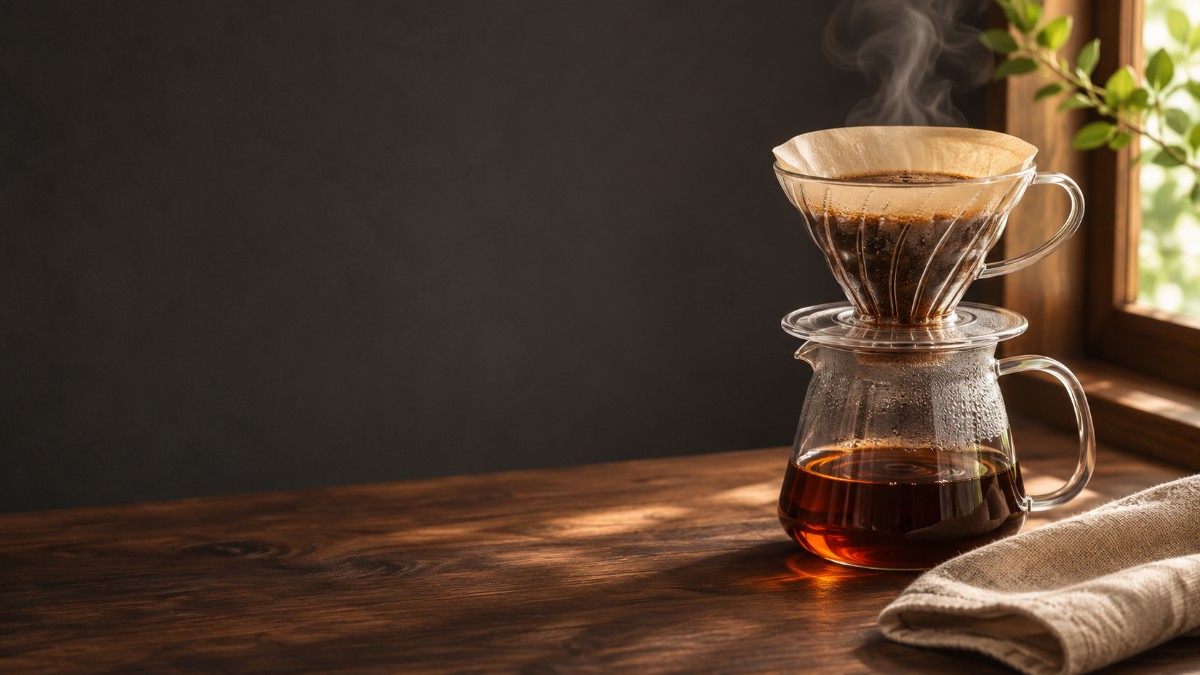 家でおいしいコーヒーを淹れるために知っておきたい準備と手順家で淹れる
コーヒー
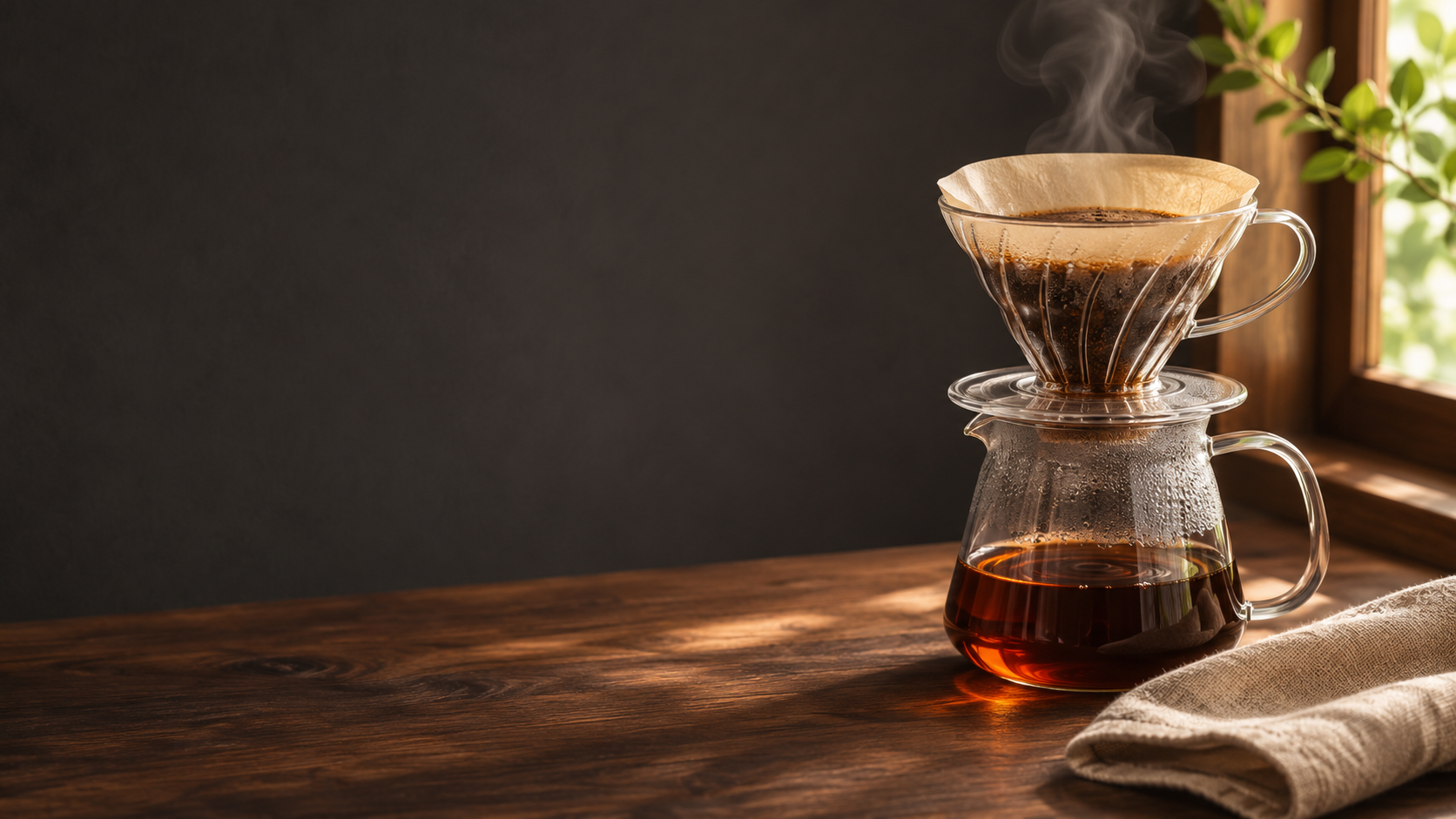
写真は固定し、見出しの長さ、文字サイズ、置く場所を変えています。長い説明を小さく置く例では、細かな器具や明るい反射と文字が競合します。短い見出しを左側の暗い空間へ置く例では、コーヒーの形を残しながら主題を拾いやすくできます。
これは「文字を大きくすれば何でもよい」という比較ではありません。詳しい作り方は記事本文へ置き、サムネイルでは何についての記事かを短く示す、という役割分担の例です。保存寸法やサービス共通の推奨文字数を測った結果ではありません。
計算例として、1200 px幅の完成画像を320 px幅で見せる場合を考えます。表示倍率は約26.7%。元の文字が36 pxなら見かけは約9.6 px、18 pxなら約4.8 pxです。大きな編集画面で読める細字が、一覧で読みにくくなる理由を説明できます。
ここで出力を2400×1350 pxへ増やしても、画像内で文字が占める割合が同じなら、小表示の文字の大きさは変わりません。データの細かさと、レイアウト内の文字の占有率を分けて考えます。
最初に画像の役割を1つ決める
サムネイルで伝えたいのが「何を扱う記事か」なのか、「比較の違い」なのか、「登場人物」なのかを決めます。料理の完成写真が主役なら、文字で料理を隠さないことが大切です。設定手順の記事なら、画面全体より重要な設定欄を見せるほうが合う場合があります。
見出し、日付、補足、会社名、バッジを全部同じ強さで入れると、どこを見るか決まりません。情報を削るときは必要な条件まで消さず、画像に入れる情報と本文へ置く情報を分けます。「無料」「必ず」など、根拠のない強い言葉で注意を引かないことも重要です。
主役を決めた後に、補助情報を1〜2種類へ絞ります。たとえば「切り抜きと余白」の比較なら、2つの画像と短いラベルが中心です。操作の全手順を同じサムネイルへ詰め込む必要はありません。
文字を置く場所は背景の細部で選ぶ
木の葉や本棚のように細かな模様がある場所へ文字を置くと、輪郭が背景に埋もれやすくなります。白文字なら必ず読める、黒い縁取りなら必ず読める、という一律の答えではありません。文字の後ろが明るいか暗いか、模様が細かいかを見ます。
背景を少し単純にした領域、余白、半透明の帯などを使うと読みやすくなる場合があります。ただし帯が主役を覆うと、画像の意味が失われます。見せたい顔、商品ラベル、操作ボタンを先に守り、その外へ文字を置きます。
余白を作るために横長原本を切る場合、端の対象が落ちないかも確認します。文字が読みやすくなった代わりに、商品の重要部分が見切れたなら改善が完了したとは言えません。文字と画像の両方が役割を果たす配置を探します。
| 困っていること | 先に見直す場所 | 避けたい対処 |
|---|---|---|
| 文字が小さい | 文字数・文字領域 | 出力pxだけを増やす |
| 背景に埋もれる | 背景の細部・明暗 | 主役を全部帯で隠す |
| 主題が分からない | 主役・見出しの優先順位 | バッジや説明を追加し続ける |
| 端で切れる | 使用先の表示枠 | どの媒体でも同じ枠だと思う |
写真からサムネイルを作って見直す手順
- 写真の原本を保存し、どの部分を見せたいかを決めます。今回なら右側のドリッパーとコーヒーが主役です。
- 文字を追加できる編集ソフトで、伝えたい内容を短い見出しにします。日付や詳しい手順まで同じ画像へ詰め込む必要があるかを見直します。
- 主役と競合しない場所へ見出しを置きます。今回の写真では、左側の暗く単純な背景が候補になります。
- 書き出した画像を、実際の一覧に近い320 px程度の幅で見ます。拡大しない状態で、主題の言葉とコーヒーの形が読み取れるかを確認します。
- 文字の形ににじみがある場合は、同じ寸法のPNGとJPEGを比較します。文字そのものが小さすぎる場合は、形式変更より先に言葉と配置を直します。
- 修正は元の編集データへ戻って行います。RESTPLACEの画像ツールは画像の比率や寸法を整える機能で、文字追加や書体変更の機能ではありません。
このページの2つの見出しはHTMLで写真へ重ねた表示例です。ブラウザーの文字を画像ファイルに焼き込んだ結果ではありません。実際の配信用ファイルを作る場合は、文字を含む完成画像を書き出した後にも、小さい表示で確認してください。
文字を短くするときに意味を落とさない
長い説明を短くするときは、対象、比較軸、必要な条件を残します。「画像をきれいに」だけにすると、何を学べるのか分からなくなります。「文字のにじみ」「余白と切り抜き」のように、扱う違いが分かる言葉を選びます。
数字を使うなら、その条件が本文と一致しているか確認します。架空の測定値や、常に同じ効果が得られるような数字は使いません。短くするために「最大」「例」「条件付き」など意味を左右する言葉を勝手に外さないでください。
タイトル欄と画像内の文字を完全に同じ長さにする必要はありません。画像では主題を拾いやすくし、タイトル欄で具体的な内容を補う方法もあります。ただし画像の言葉が本文と別の約束にならないことが前提です。
小表示では色と形の区別も見る
文字が読めても、2つの比較画像が似ていて違いが伝わらなければ、比較サムネイルとして弱くなります。切り抜きなら失われた端、圧縮なら輪郭の拡大など、違いが出る場所を見せます。単に色を変えただけで比較を表現したことにしないでください。
色だけで良い・悪いを区別せず、ラベルや形の違いも併用します。赤と緑だけの判定は、人によって見分けにくい場合があります。短い言葉と、何が残っているかが見える図を組み合わせると理解しやすくなります。
人物や商品を入れる場合は、周囲の余裕と向きを確認します。目線の先を文字で塞いだり、商品本体を文字で二分したりすると、主役の認識が難しくなる場合があります。どの要素を先に見てほしいかを実際の小表示で確認します。
画質の問題とレイアウトの問題を分ける
PNGの等倍画像で字形がきれいでも、320 px幅で読めないなら、レイアウト内の文字が小さい可能性があります。一方、同じ大きさのPNGでは読めてJPEGではにじむなら、保存形式や圧縮の影響を調べます。
原本の文字自体が小さいスクリーンショットなら、切り出しや元画面の取得条件を見直します。サムネイルの文字を作り直す方法と、操作画面の文字を忠実に見せる方法は違います。存在しない設定名を、読みやすさのために画面内へ描き足して実画面のように見せないでください。
最終的には、完成ファイルを掲載先へ表示した状態も見ます。掲載先が別比率へ切る、画像を縮小する、周囲へタイトルを付けるなどで印象が変わる場合があります。保存画像だけを合格として公開確認を省かないことが重要です。
公開前の短い点検
一度画像から目を離し、小さい状態で見直して主題がすぐ分かるか確認します。次に、本文を知らない人でも対象を誤解しないかを考えます。派手さより、読み取れる情報と本文の一致を確認する工程です。
同じ媒体で画像を並べる場合は、文字の位置や色の統一も役立ちますが、全記事を同じ構図へ押し込まないでください。比較、操作画面、写真では、見せたい内容に合う配置が異なります。見た目の統一と内容の反復は区別します。
「小表示で読める主題」「主役を隠さない配置」「本文と合う約束」「保存後の輪郭」の4点がそろってから公開します。出力ファイルのサイズだけでは判断できない部分まで確認することが、サムネイルを作り直すときの基準です。
同じ記事の画像とタイトル欄を役割分担する例
「JPEGとPNGの違いを、写真・文字・透過と容量の観点で説明する」という記事なら、画像内では「写真・文字・透過」の比較を見せ、詳しい条件はタイトルと本文へ置く方法があります。画像へ長い記事名を丸ごと載せる必要はありません。
ただし画像の文字を「容量が半分になる」へ変えるなら、その数字を示す原本と測定条件が必要です。目立つ言葉を先に作ってから本文で免責するのではなく、本文で確かめた違いを画像の主題へ使います。短い表現ほど誤解を生まない条件選びが重要です。
余白を文字領域として使う場合
縦長写真を横長へ収めた余白は説明を置く候補になります。ただしRESTPLACEは画像と単色余白を用意する機能で、文字を追加する操作は別工程です。余白だけの出力と、文字を加えた完成レイアウトを区別してください。
文字を追加した後は小表示で主役も見直します。文字は読めるが人物や商品が小さすぎる場合、画像全体の役割配分が合っていません。主題の短いラベル、画像の比較、タイトル欄の詳しい説明を分担すると、限られた面積を奪い合う状態を減らせます。根拠のない数値や断言を、短く目立つ表現として加えないことも大切です。
出典・比較の条件
技術資料・保存結果の確認:2026年11月20日。写真は画像生成ツールで作成し、見出しはページ上のHTML/CSSで重ねたレイアウト表示例です。文字を含む画像ファイルの圧縮比較ではありません。
編集・制作:株式会社RESTPLACE / 更新: