縦長写真を横長にする方法|切り抜きと余白を比較
スマートフォンで縦に撮った人物を、横長のサムネイルへ入れたい。幅だけ増やすと顔や体が横へ伸び、枠を埋めると頭や足が切れる。これはサイズの入力ミスというより、原本と出力の比率が大きく違うために起きます。
全身を残すことを優先するなら、縦長写真の高さを横長枠へ合わせ、左右を余白にします。顔や上半身だけでよいなら、切り抜きで枠を埋められます。今回は1024×1536 pxのオリーブの木を、1600×900 pxの横長へ加工しました。枝先から鉢の底まで残す版と、横長枠を埋める版を比べ、どちらが用途に合うかを選びます。
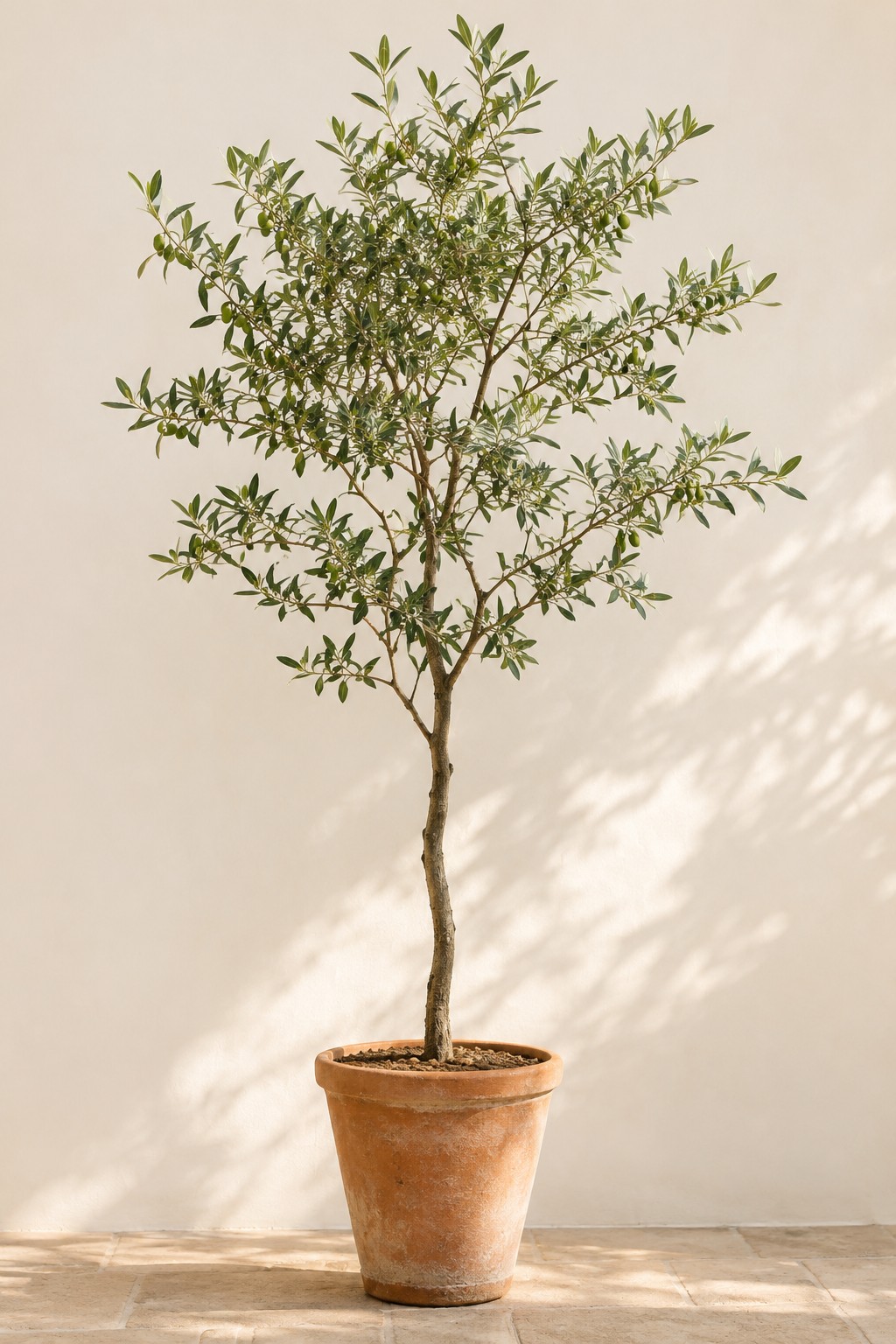
全体を残すか、一部を大きく見せるかで横長への変換方法を選びます。
この記事で分かること
縦長2:3と横長16:9は、そのまま重ならない
原本は幅1024×高さ1536 pxで、比率は2:3です。出力の1600×900 pxは16:9。同じ画素数へ変更すれば全体が入る、という関係ではなく、形の違いをどこで受け止めるかを決める必要があります。
幅と高さを別々に伸縮すると、木の幹や鉢が横へ広がります。RESTPLACEの画像ツールは縦横同じ倍率で描くので、自然な形を保ったまま、足りない場所を余白にするか、はみ出す範囲を切り落とします。
全身、建物、縦長商品の全体像を残すなら余白方式から試します。枝や葉の一部など、見せる範囲を絞ってよい場合は切り抜きが候補です。「横長にできた」という寸法だけでなく、画像の役割が果たせるかで判断します。
木全体を残すと、左右の余白は500 pxずつ
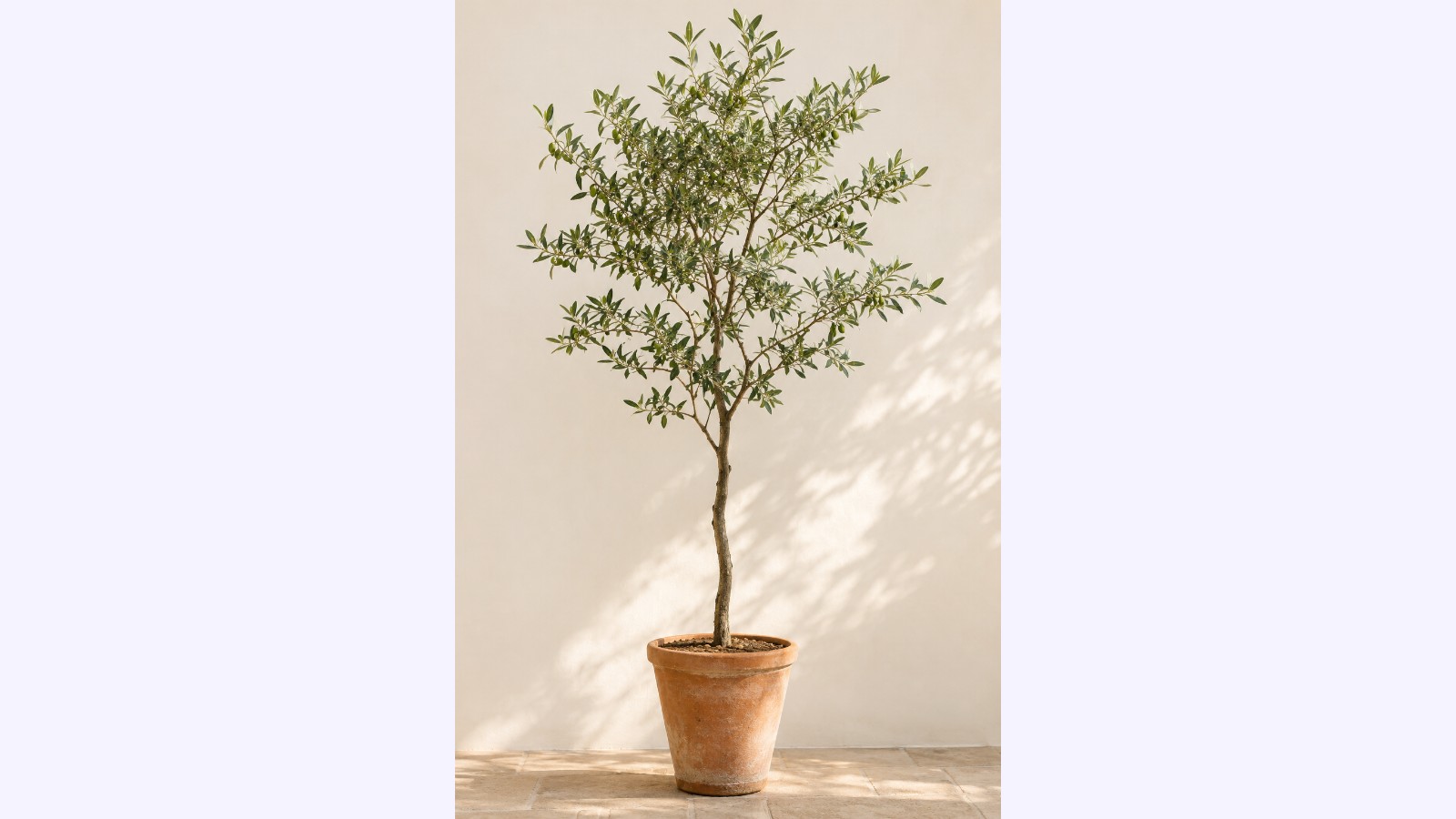
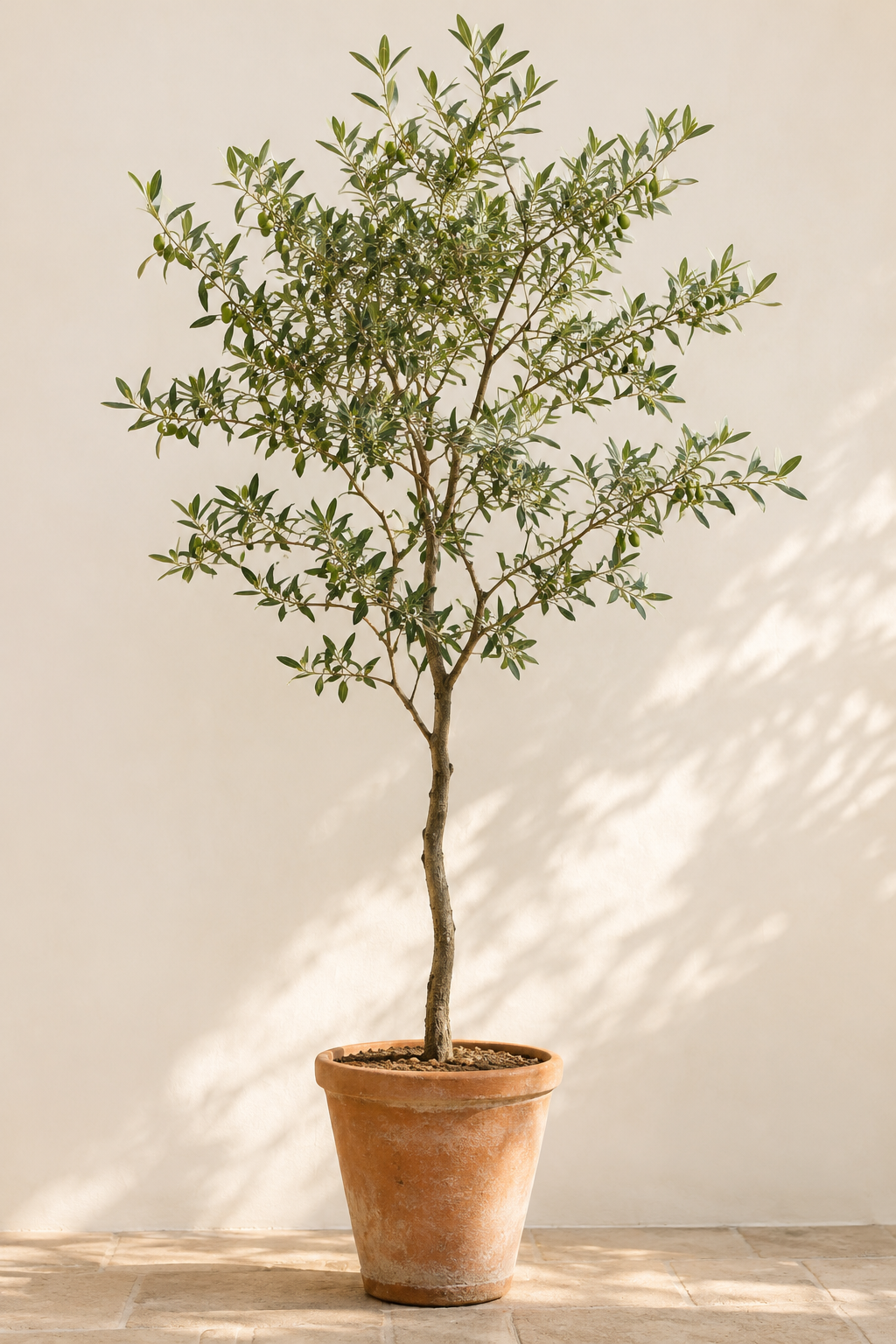
加工前の原本:1024×1536 px。画像をタップすると大きく表示できます。
余白方式では、原本の高さ1536 pxを出力の高さ900 pxへ縮めます。倍率は900÷1536=0.5859375倍。原本の幅1024 pxは600 pxになるため、出力幅1600 pxとの差1000 pxを左右へ分け、片側500 pxずつの余白ができます。
木の上端と鉢の底が両方残り、中央の写真部分は600×900 pxです。出力幅に対する写真の割合は37.5%。小さなサムネイルで使うと、細い枝はさらに小さくなります。全体像を伝える画像と、葉の状態を見せる詳細画像を分ける判断にも使えます。
出力を3200×1800 pxへ増やしても比率は変わらないので、写真が占める割合も変わりません。余白を減らす目的でピクセル数だけを大きくしても解決しません。左右の帯は、文字入れができる別の編集工程では説明スペースとして活用できます。
枠を埋めると、原本の高さ576 pxだけが残る
切り抜きでは、原本の幅1024 pxを出力幅1600 pxへ合わせ、1.5625倍に拡大します。出力高900 pxに対応する原本の高さは900÷1.5625=576 px。元の高さ1536 pxの37.5%だけを使います。
中央配置なら上下480 pxずつを落とします。木の全体は1536 pxの高さに広がっているので、中央部分の葉や幹は大きく見えても、枝先と鉢の底は同時に入りません。縦位置を動かせば上か下を戻せますが、残せる高さ576 px自体は変わりません。
| 配置 | 原本で使う高さ | 出力内の写真幅 | この素材で確認する場所 |
|---|---|---|---|
| 余白を追加 | 1536 px全体 | 600 px | 枝先と鉢の底が残るか |
| 切り抜き・中央 | 中央576 px | 1600 px | 説明に必要な葉・幹が残るか |
| 縦横別倍率の変形 | 全範囲だが形が変化 | 1600 px | 幹や鉢の形を変えていないか |
切り抜きに使う1024×576 pxを1600×900 pxへ拡大しているため、細部の不足も見ます。原本の縦が1536 pxあることだけを、横長出力の画質の根拠にはしません。
ツールで2枚を作り分ける
- 縦長の比較原本を保存して、画像ツールで開きます。元画像が1024×1536 pxであることを確認します。
- 「幅と高さを指定」で幅1600、高さ900を入力します。横長プリセット1920×1080とは寸法が違うので、計算例を再現するときは手入力します。
- 「余白を追加」を選び、全身と上下端が残っていることを確認します。余白の色を指定して、全体保持版として保存します。
- 同じ画像のまま「切り抜き」へ変えます。縦位置を調整し、今回は上半身など残す対象を絞ります。
- 切り抜き版を別名で保存します。2枚を同じ横幅で開き、全体保持と主役の大きさのどちらを優先するか決めます。
- 実際に使う場所の表示サイズでも確認します。大きなプレビューで読めた名札や商品名が、小さな横長カードでも読めるとは限りません。
全身・ポスター・商品で優先順位を変える
全身のポーズを説明する画像なら、足元や腕の先が内容の一部です。上半身だけが大きく写っていても、伝えたい動きが欠けてしまいます。余白方式で全体を残し、主役の大きさが足りなければ横長構図で撮り直すことも検討します。
縦長ポスターでは、上部の見出しと下部の日時・連絡先が離れていることがあります。中央を切り出すと両方を失う場合があるので、写真と同じ感覚で切らず、情報の優先順位を整理します。全部の文字を横長で読ませたい場合は、ポスターを縮めるより横長向けに再レイアウトしたほうが読みやすくなります。
商品なら、ボトルや花瓶の高さを示すことが目的か、表面の柄を示すことが目的かを分けます。全体像は余白版、柄の詳細は切り抜き版のように、1枚に両方の役割を持たせない構成も可能です。サイズ統一と説明目的の統一は、別に判断してください。
余白の色と境界で印象が変わる
白い背景の商品に真っ白の余白を付けても、原本の白が少し灰色なら境界が出ます。境界が見えること自体は不具合ではありません。背景色が同じに見えるか、写真を枠として明確に区切るか、完成用途に合わせて選びます。
夜景や暗い服の人物では、白い余白が主役より目立つ場合があります。暗い色を試すと写真がなじむ一方、黒い服の輪郭が背景と同化する場合もあります。余白の色を変えたときは、主役の外側の輪郭を見直します。
原本背景のぼかし拡張や、壁・床の描き足しは、このツールの単色余白とは別の処理です。単色を選んだのに自然な背景が続かないことを、画像の読み込み失敗と考えないでください。必要なら背景編集ができる別工程を用意します。
顔は残るのに画質が粗いとき
上寄せで顔が入っても、元画像の顔が小さい場合は拡大によって細部が不足します。出力が1600 pxあることと、顔そのものに十分な画素があることは同じではありません。原本の顔を等倍で開き、目や髪がどの程度記録されているか確認します。
加工を何度も繰り返すより、元の縦長原本から必要な横長版を作ります。切り抜き済みの小さなJPEGを再び拡大すると、元の範囲も画質も戻りません。原本、全体保持版、切り抜き版を分けて保管すると作り直しに対応できます。
JPEGとPNGの比較は、同じ切り抜き範囲・同じ寸法で行います。PNGのほうだけ余白方式になっていれば、主役の大きさが違うため画質の比較にはなりません。形、範囲、圧縮のどこを変えたかを1つずつ切り分けます。
横長にできた後も確認したいこと
まずファイルの幅が高さより大きいことを確認します。次に、人や商品の形が原本と同じ比率であることを見ます。最後に、伝えたい情報が残り、使用する大きさで読めるかを確認します。寸法だけ合っていても、この3つがそろうとは限りません。
投稿画面の小さなプレビューが画像を別の比率へ切っている場合は、保存ファイルを先に開いて確認します。ファイルが正しければ、投稿先の表示枠や切り抜き設定が次の確認対象です。サービスごとに現在の仕様が違うので、共通の安全サイズと決めつけないでください。
全体を入れると細すぎる、切ると必要部分が落ちるという状態なら、元の縦長構図が横長用途に向いていない場合があります。余白の色を延々と変える前に、横長原本の追加撮影や、文字と写真を別領域へ分けるレイアウトへ切り替えると判断が進みます。
全体版が小さすぎるときは、情報の役割を分ける
今回の余白方式では写真の幅は600 pxで、出力幅1600 pxの37.5%です。元の写真の中にさらに広い背景があれば、主役はそれより小さくなります。出力寸法だけを増やすのでなく、主役の外側の不要な範囲を先に整理できるかを考えます。
植物の背丈や全身の姿勢を見せる全体版と、葉や衣服の柄を見せる詳細版を分けると、一枚に無理な役割を背負わせずに済みます。横長用途が決まっている場合は、最初から横の構図でも撮影しておくと、必要な細部を大きく残しやすくなります。
縦位置を上へ変える前に必要な高さを見る
今回の切り抜き窓は原本上で高さ576 pxです。顔と胸元の必要範囲が500 px以内なら、縦位置を動かして残せる可能性があります。顔から靴まで1200 px必要なら、窓の位置を変えても両方は入りません。必要範囲と窓の大きさを比べることで、操作を続けるか方式を変えるかを決められます。
頭が戻ったら、下端で手や持ち物が途中にならないか確認します。顔だけで判断せず、保存画像の端を一周して見ると別の欠落へ気づきやすくなります。全体保持と部分強調を別画像へ分ける場合も、それぞれの役割を本文やラベルで示してください。
出典・比較の条件
技術資料・保存結果の確認:2026年11月20日。同じ原本からRESTPLACEのブラウザー版で実際に保存しました。JPEGはCanvas.toBlobへ品質0.9を渡す通常設定です。環境や原本が違う場合、同じ容量になるとは限りません。
編集・制作:株式会社RESTPLACE / 更新: