余白の色で写真の印象が変わる|白・黒・同系色を比較
写真全体を残して正方形へ入れたいけれど、左右の白い帯だけが目立つ。余白の色を変えると印象を調整できますが、写真そのものの背景を塗り替える処理とは違います。まず「元画像の外へ足す色」なのか、「写真内の壁や空を変える」のかを分けます。
RESTPLACEの画像ツールでは、出力の背景を選んだ色で塗り、その上へ写真を配置します。写真を収めて余った場所と、原本の透明部分にその色が見えます。写真内の不透明な画素を自動で同じ色へ変える機能ではありません。
写真そのものの色と、外側へ追加する余白色を分けて選びます。
この記事で分かること
同じティーポットを、白・黒・クリームの余白で比べる
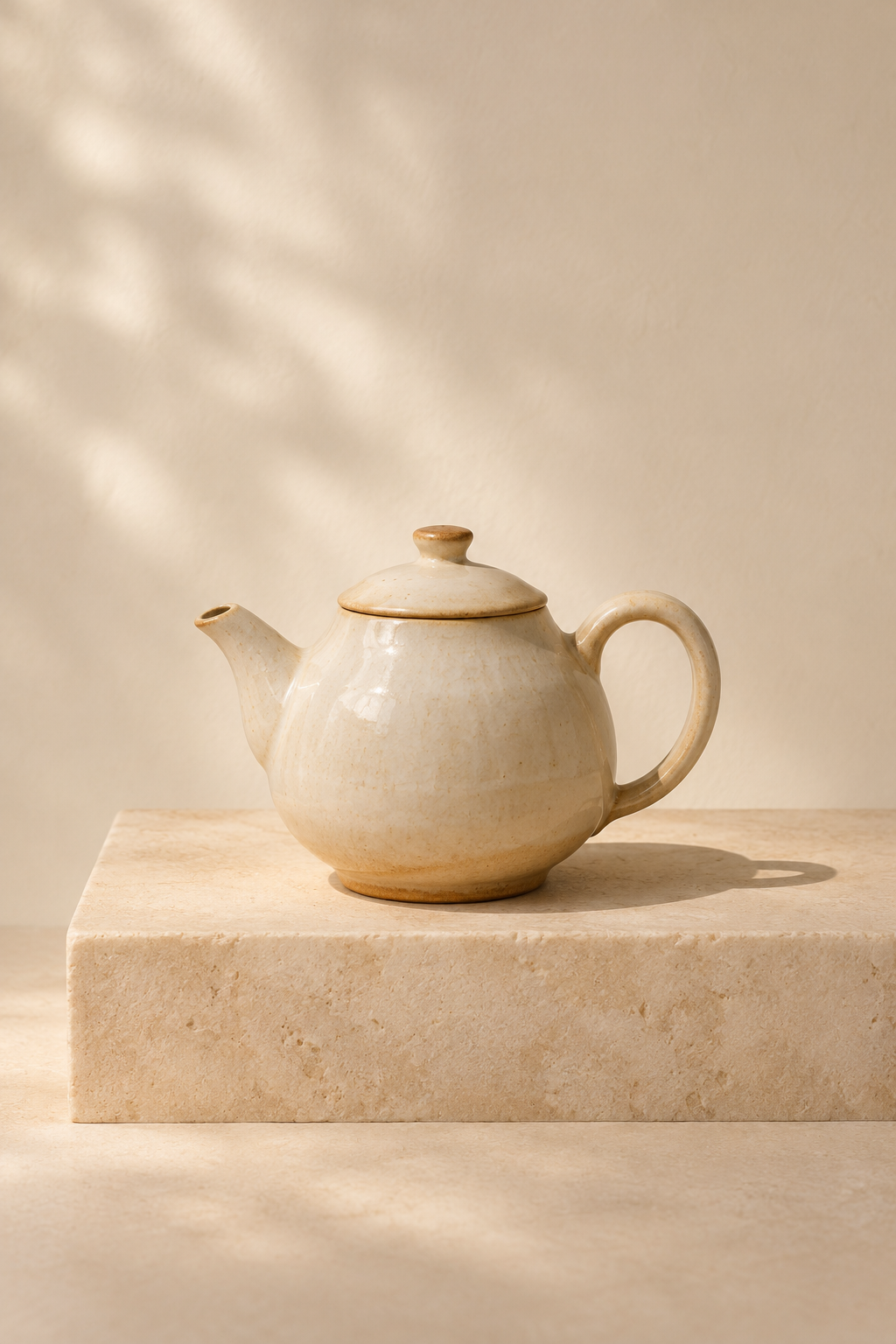
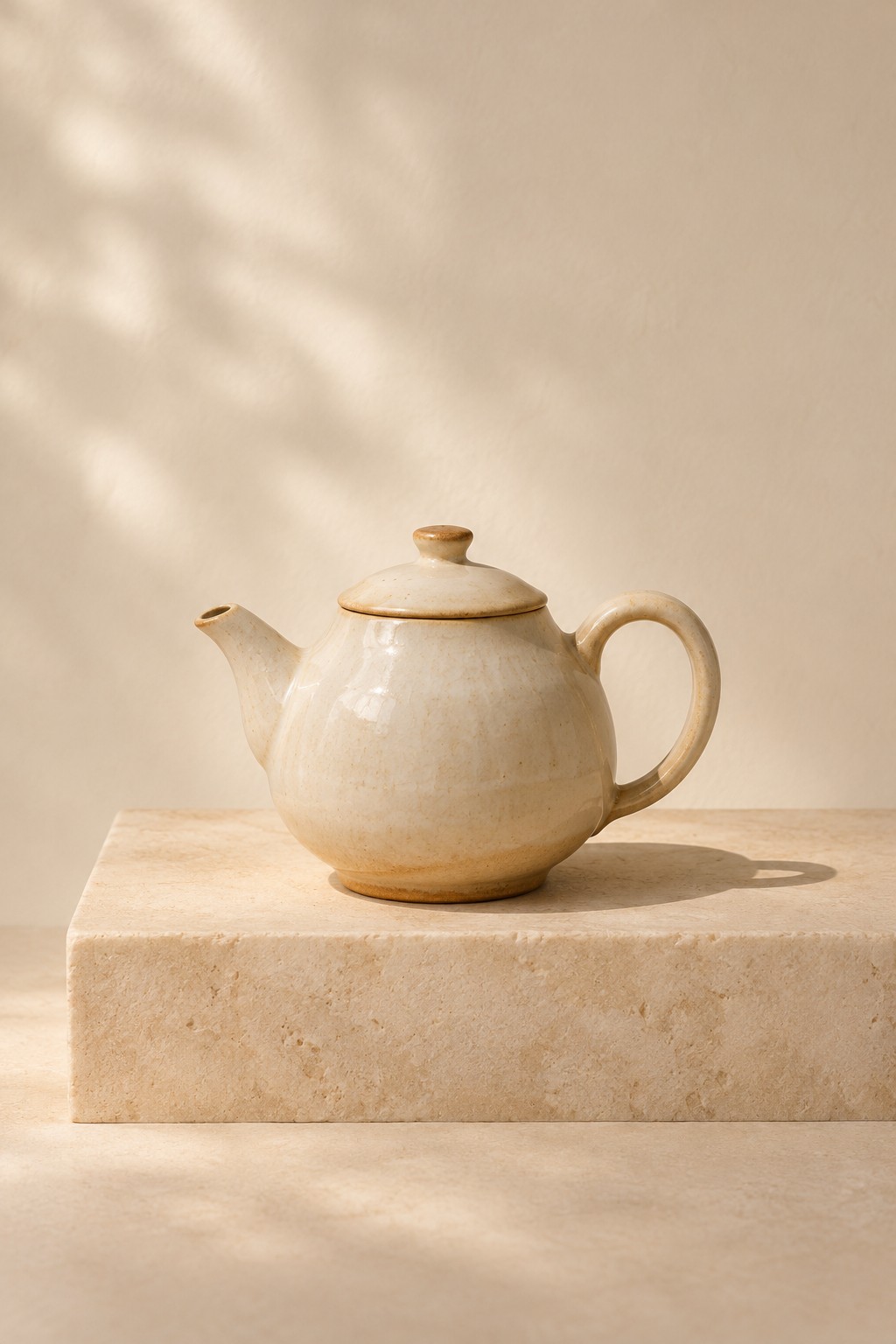
加工前の原本:1024×1536 px。画像をタップすると大きく表示できます。
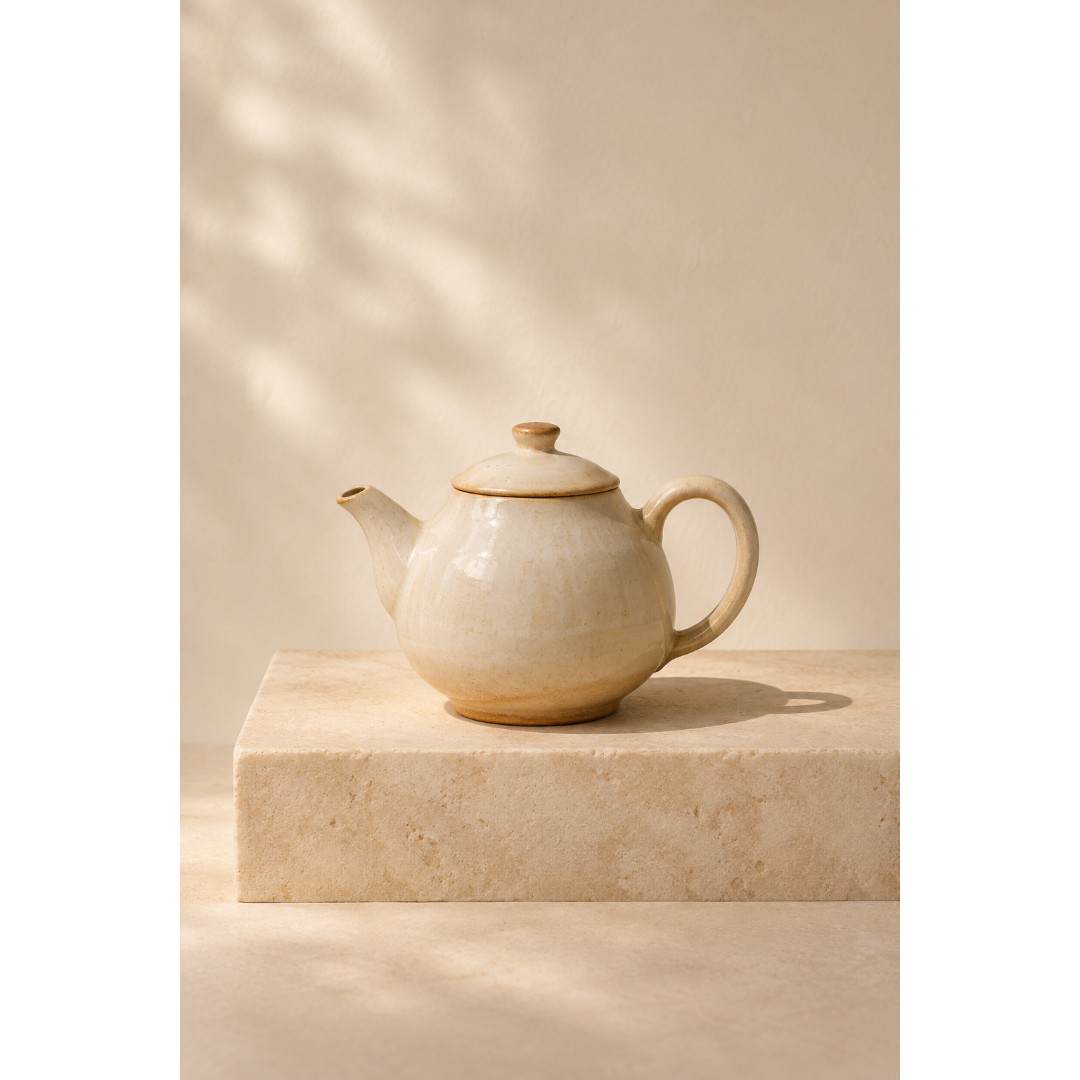
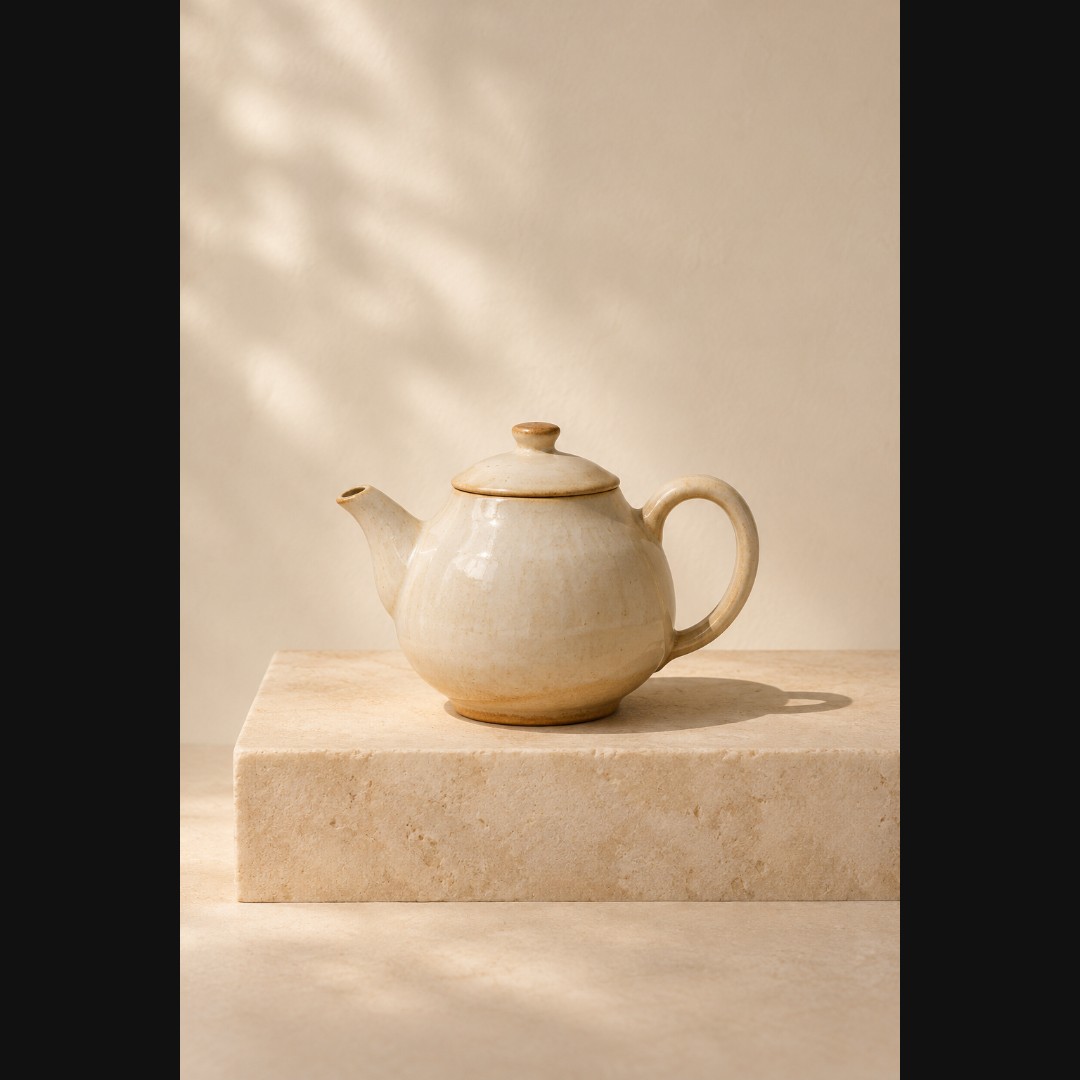
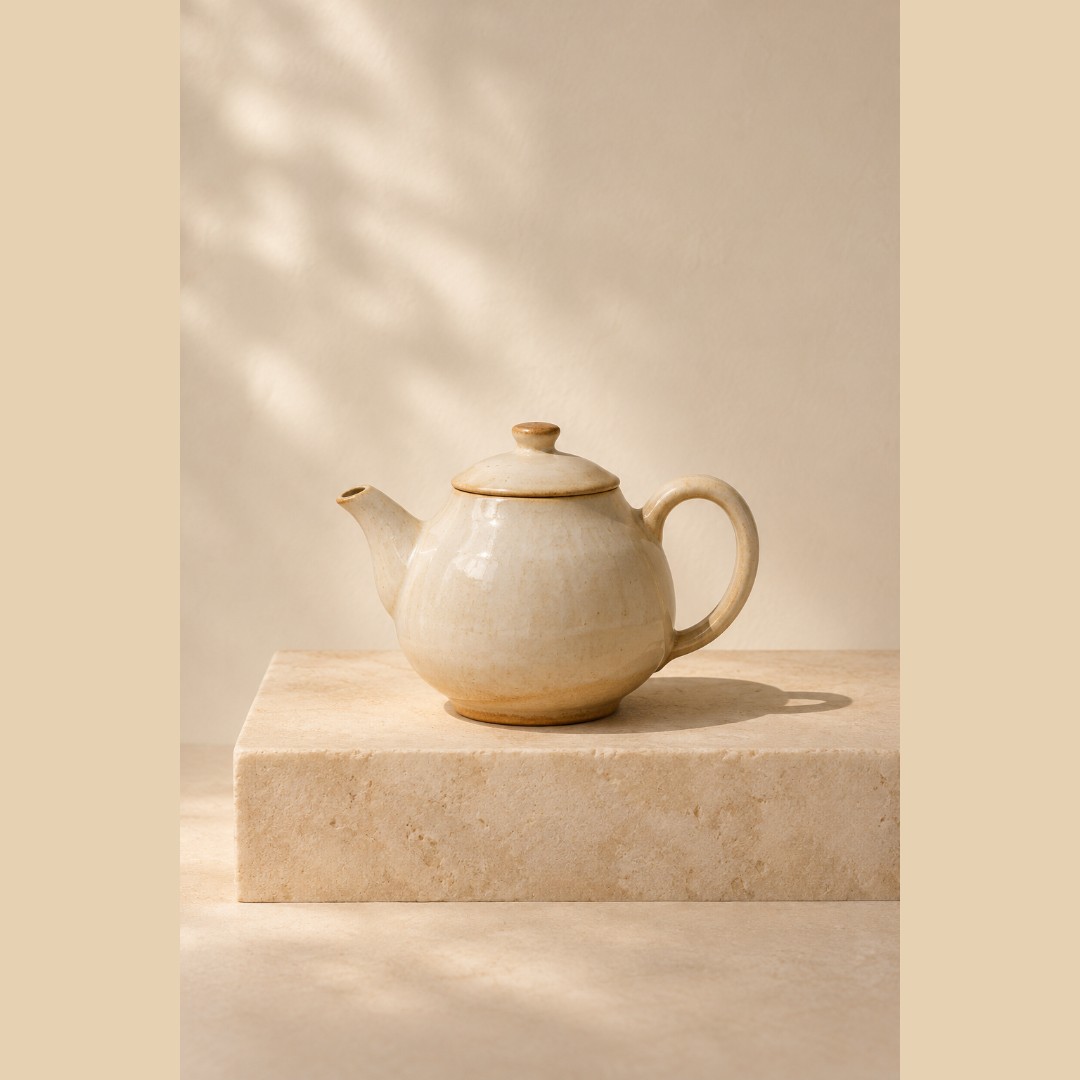
1024×1536 pxの縦長原本を、1080×1080 pxへ全体保持で入れました。写真部分は720×1080 pxなので、左右に180 pxずつの余白が付きます。寸法・配置・JPEG形式は固定し、背景色だけを白#ffffff、黒#111111、クリーム#e6d2b3へ変えています。
白は明るい紙面になじみやすい一方、原本の暖かい壁とは境界が見えます。黒は帯と写真の境界をはっきりさせ、クリームは近い色合いの枠として見せる候補になります。元の壁と完全に同じ色へ置き換わったわけではありません。
ティーポットや壁の画素自体を変えず、外側の色だけが変わっています。写真全体が違う色に感じられても、余白色の変更を写真そのものの色補正と取り違えないようにします。主役の輪郭と、写真の端の両方を見て選んでください。
白・黒・同系色で何が変わるか
白い余白は明るい背景や紙面に合わせやすい一方、暗い写真では余白のほうが目立つ場合があります。黒や暗色は夜景などへなじみやすい反面、黒い服や商品の輪郭が背景へ溶ける場合があります。
原本の端に近い同系色を選ぶと境界が弱く見える場合がありますが、端の色が場所によって違えば完全には一致しません。上が空で下が地面の写真に単色を足す場合、上と下を同時に自然につなぐのは難しいことがあります。
色をなじませることが常に目的ではありません。原本と余白を明確に分けた枠として見せたほうが整うデザインもあります。主役を見やすくすることと、境界を隠すことのどちらを優先するかを決めます。
写真の白と真っ白は違うことがある
白い壁の写真でも、照明や影で画素の色は灰色や暖色に寄ります。そこへ純白を足すと、境界に差が見える場合があります。画像が壊れたわけではなく、2種類の色が並んでいるためです。
境界が気になるなら、写真の端に近い色を選ぶか、あえて枠として区切る方法を試します。このツールは写真から色を自動取得するスポイトではないため、色指定とプレビューで調整します。完全一致を保証する操作ではありません。
また、画面の明るさや色設定で見え方は変わります。同じ端末で比較してから、必要な端末でも確認します。色管理の詳しい検証をしていない場合は、「どの画面でも同じ色」と断定しないでください。
背景色を変える手順
- 原本を開き、出力寸法を決めます。今回は1080角へ縦長写真全体を収める例です。
- 「画像の配置」を「余白を追加」にします。切り抜きで枠を完全に埋めている場合、余白色を変えても見える場所がないことがあります。
- 「余白の色」で白、暗色、原本に近い色を順に試します。写真の外側の帯が変わることを確認します。
- 主役の輪郭と、写真・余白の境界を見ます。余白だけの好みでなく、顔や商品の識別しやすさで比較します。
- 同じ寸法・同じ形式で候補を保存し、実際に使う大きさで並べます。
- 掲載先の背景や周囲の画像も含めて確認し、目的に合う色を選びます。
比較は同じ原本と配置から実際に保存した3ファイルです。照明や写真の色味を変えた比較ではなく、画像の外側の余白色だけを変えています。色の値と出力を残しておくと、次の写真も同じ枠の色へ揃えられます。
色を変えても写真内の背景が変わらない理由
写真に白い壁が写っていれば、そこには不透明な白や灰色の画素があります。出力の背景色は写真の下にあるため、上から不透明な画素が重なった部分では見えません。透明素材の透明部分だけは下の色が見えます。
写真の背景だけを別の色へしたいなら、被写体を切り抜いて背景を除去するなどの工程が必要です。長方形の切り抜き位置調整とは別です。被写体の髪、ガラス、影のような境界が難しい部分では、処理結果の確認も必要になります。
単色背景を足しただけなのに「背景変更できた」と説明すると、写真内の壁まで変更されると誤解されます。余白の追加、透明部分への色の合成、写真の背景除去は、使う機能と目的を分けて扱います。
| やりたいこと | このツールでの扱い | 確認点 |
|---|---|---|
| 写真の外に色付き余白を足す | 余白方式と色指定 | 全体と境界が自然か |
| 透明素材の背景へ色を付ける | 背景色へ合成 | 輪郭・半透明の影 |
| 白い壁だけ別色へ変える | 背景除去・色置換は対象外 | 別の編集方法が必要 |
| 余白を透明で保存する | 透過維持は対象外 | 対応ツールを選ぶ |
商品画像で色を選ぶとき
商品の色を正確に伝える用途では、背景色によって見かけの印象が変わることを意識します。暖色の余白で白い商品が違う色に感じられることもあり、印象をよくするためだけに強い色を選ぶと、商品の説明を妨げる場合があります。
一覧で色を揃えるなら、背景色の値を記録して共通化します。ただし原本の背景まで同じになるわけではありません。撮影条件が違う商品は、余白色を統一しても境界や影がばらつく場合があります。
商品ラベルや細い輪郭が読めることも確認します。暗い商品に暗い余白を足すと、外形が見えにくくなる場合があります。白い枠が目立つという一つの問題を直すために、主役を見分けにくくしないでください。
人物写真で見る場所
髪や服の外形、肌と背景の明暗差、顔の周囲の余裕を見ます。背景色が強すぎると顔より余白へ目が向く場合があります。落ち着いた見え方が目的なら、写真の中の色を邪魔しない候補から試します。
余白を減らすために切り抜きへ変える場合は、頭頂、肩、手を確認します。余白色の調整と、残す範囲の変更を同時に行うと、何が改善したか分かりにくくなります。まず配置を決めてから色を比較する順が扱いやすい方法です。
写真内の色味が不自然な場合、それを余白の色で補正することはできません。原本のホワイトバランスや加工履歴など別の原因があるかもしれません。今回の機能で変える範囲を超えて、色を直せたと説明しないでください。
保存形式と公開後の確認
文字や線が多い図版ならPNG、写真の容量を抑えたいならJPEGを候補にし、同じ寸法で比べます。PNGを選んでも、RESTPLACEでは余白と透明部分が選択色へ合成されます。透明な余白になるわけではありません。
JPEG保存では、写真と余白の境界や細い文字ににじみがないか確認します。単色の帯はきれいでも、主役のラベルが読めなくなっていれば用途に合いません。ファイルの容量と必要な細部を両方見ます。
公開後はページの背景色との関係も確認します。白いページではなじんだ余白が、暗い表示面では四角いカードとして見える場合があります。主役、写真の境界、ページ全体の3段階で確認すると、余白だけを見て決めるより失敗を減らせます。
背景色の比較で固定する条件
白と黒の余白を比べるときは、同じ原本、同じ出力寸法、同じ配置を使います。片方だけ切り抜きで主役を大きくすると、色の違いに加えて構図の違いも混ざります。余白の印象を判断する比較では、変えるのを背景色だけに絞ってください。
候補を保存したら、同じ画面で同じ幅へ並べます。別の端末や明るさの違う画面で別々に見ると、色以外の条件も変わります。最後に実際の掲載先へ置き、ページ背景との境界まで確認して決めます。
色の値と完成ファイルを残す
複数の画像で余白を揃えるなら、指定した色の値をメモします。見た目だけで毎回似た色を選ぶと、一覧で微妙な差が出る場合があります。同じ色を指定しても写真の背景色までは揃わないことも、作業メモへ分けて残します。
完成ファイルの形式と容量も記録します。白背景版、暗色版を作り分ける場合は、名前に用途を入れて混在を防ぎます。透明原本がある素材では、それも別に保管し、新しい背景用は原本から作り直せるようにします。
出典・比較の条件
技術資料・保存結果の確認:2026年11月20日。同じ原本からRESTPLACEのブラウザー版で実際に保存しました。JPEGはCanvas.toBlobへ品質0.9を渡す通常設定です。環境や原本が違う場合、同じ容量になるとは限りません。
編集・制作:株式会社RESTPLACE / 更新: