画像を拡大するとぼやけるのはなぜ?原本と出力を比較
小さい画像を大きく保存したのに、文字や輪郭はぼやけたまま。出力の幅を増やしても、元に記録されていない細部はそのまま増えません。画像の拡大では、足りない画素の間を計算して埋めるため、輪郭が滑らかになる一方で、細部がはっきりしない場合があります。
まず「原本の情報が足りない」のか、「保存で劣化した」のか、「画面で拡大表示しているだけ」なのかを分けます。この記事では小さな原本を繰り返し加工する前に、どこへ戻れば改善できるかを判断する手順を説明します。
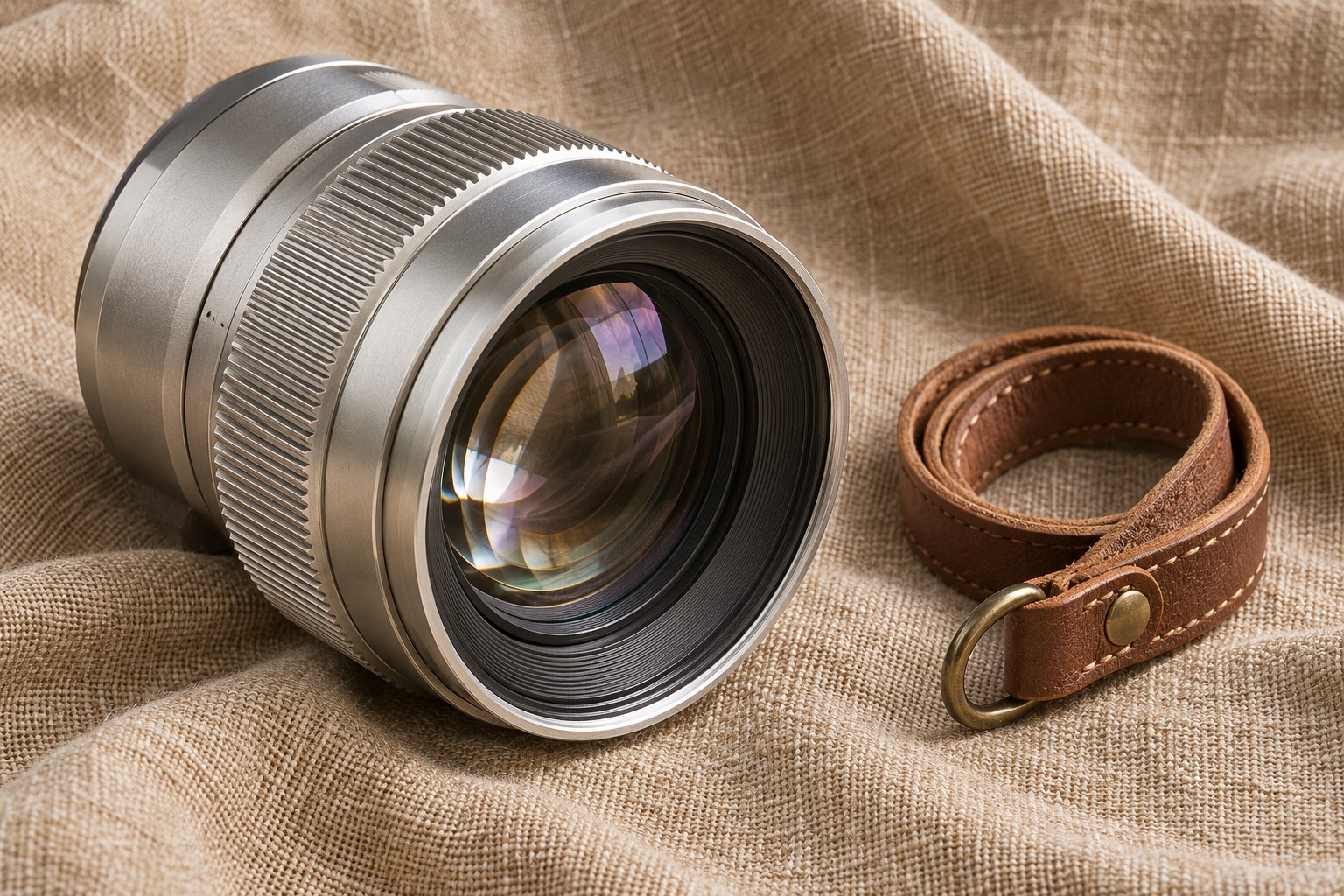
出力を大きくしても、縮小で失った細部はそのまま戻りません。
この記事で分かること
出力の画素数と記録された細部は別
300×200 pxの画像を1200×800 pxへ変えると、縦横は4倍、出力画素数は16倍になります。しかし300×200 pxの中にあった細部が、そのまま16倍に増えるわけではありません。新しい画素の多くは、周囲の色を使って補われます。
たとえば元の画像で文字の線が幅1 pxしかなければ、拡大して太く見えるようにできても、本当の字形を正確に復元できるとは限りません。小さくつぶれた「日」と「目」のような違いを、通常のリサイズだけで確実に取り戻すことはできません。
保存形式をPNGにしても、この不足は解消しません。PNGは新たな非可逆圧縮の影響を避ける選択肢ですが、元画像にない情報を作る機能ではありません。ぼやけの原因を保存形式だけに求めると、容量が増えても読みやすさが変わらない状態になります。
同じ1200幅でも、300幅から戻すと細部は戻らない
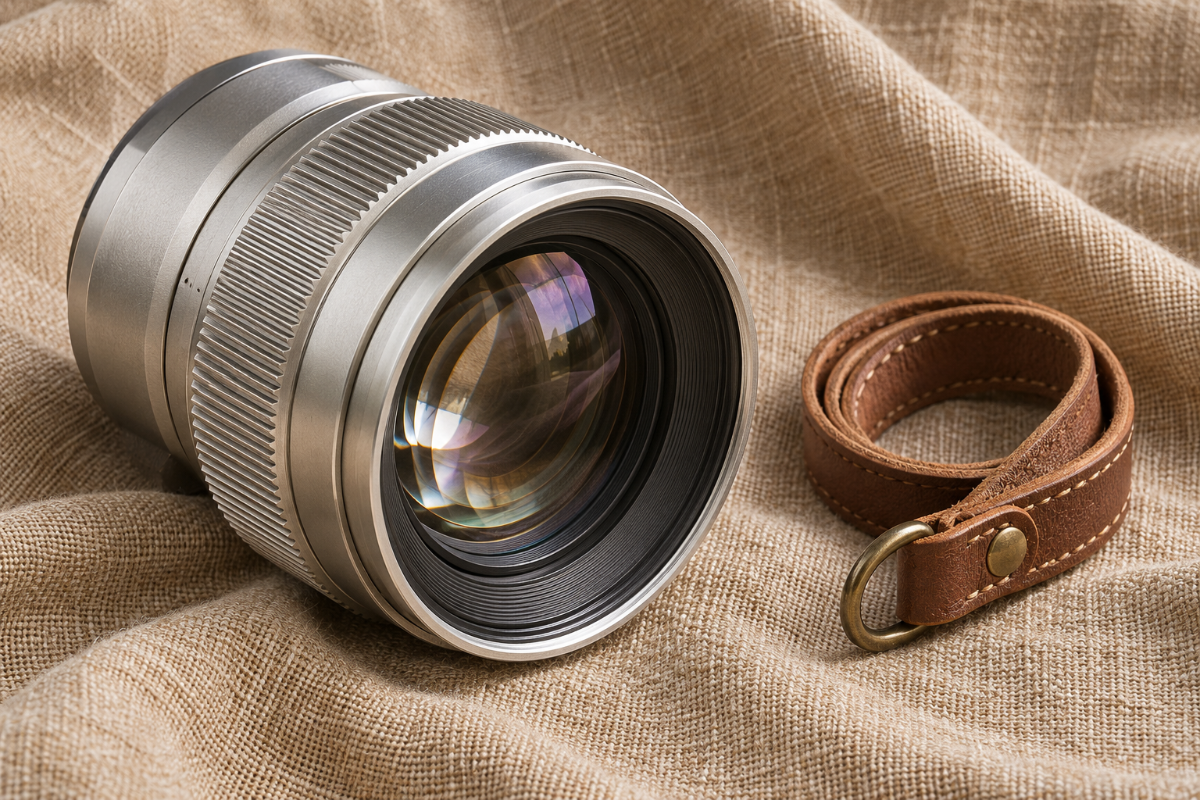
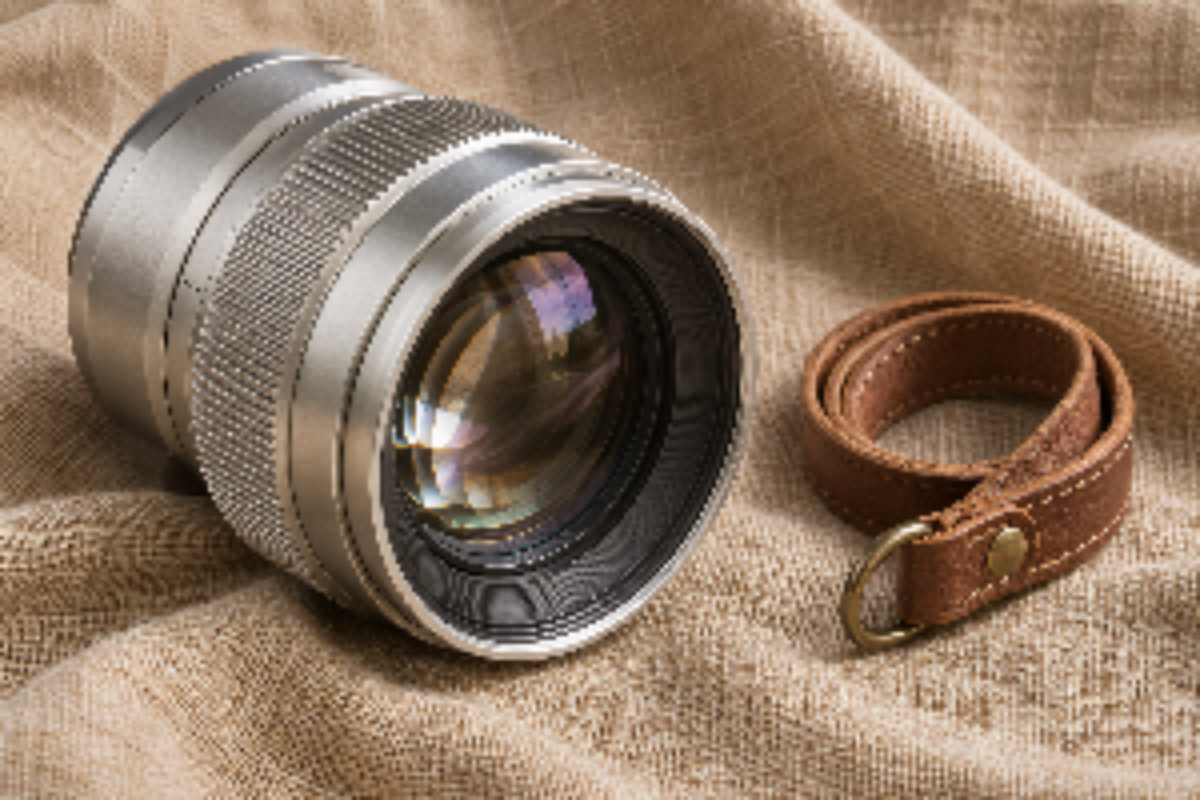
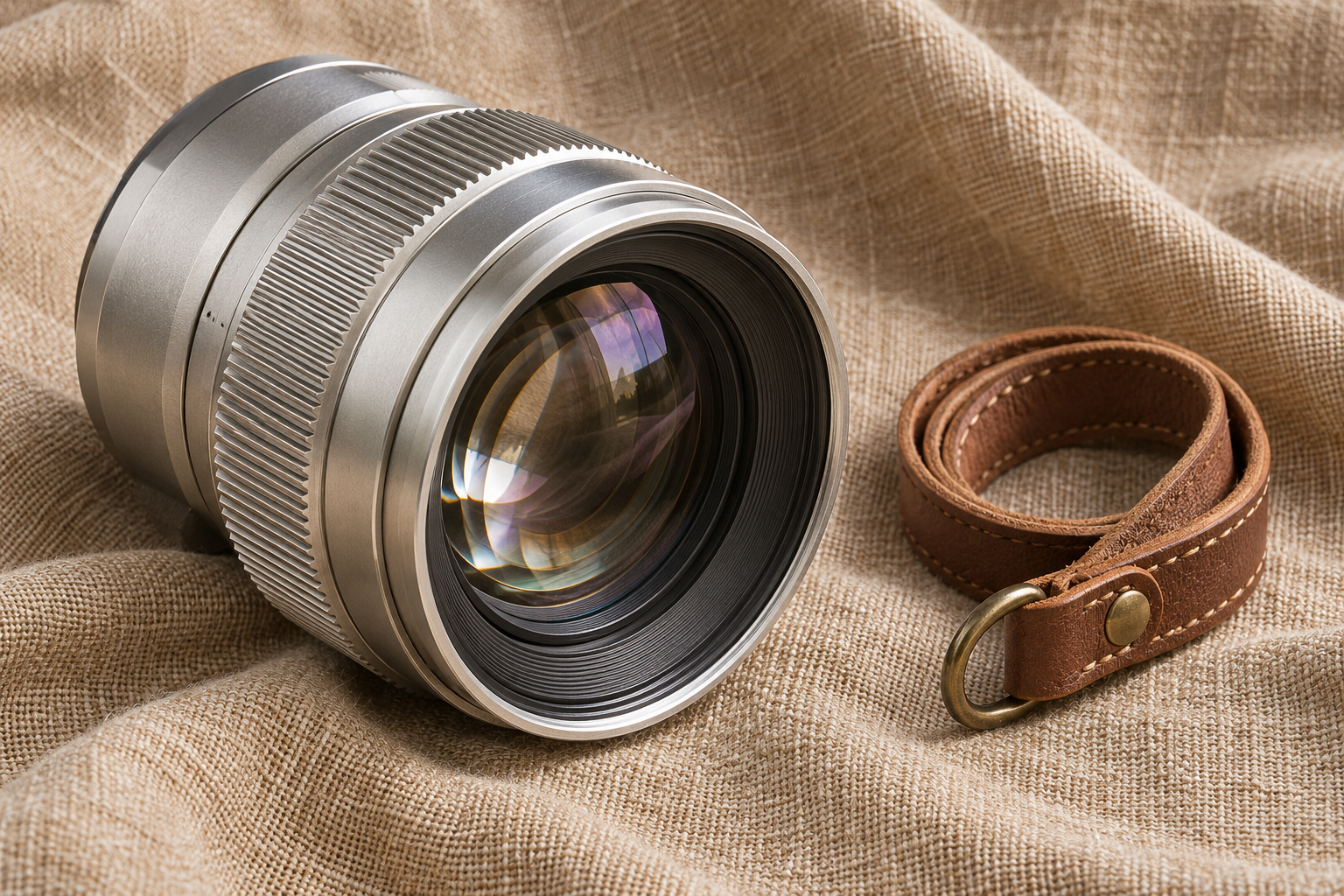
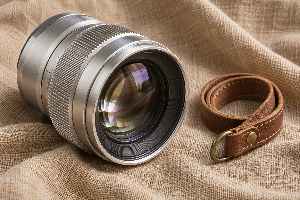
レンズと布の1536×1024 pxの原本から、直接1200×800 pxのPNGを保存しました。もう一方は、同じ原本をいったん300×200 pxのPNGへ縮小し、そのファイルを読み込み直して1200×800 pxへ4倍に拡大した結果です。出力寸法とPNG形式は揃え、途中で小さな画像を経由したかだけを変えています。
金属の細い溝、布の織り目、革ひもの縫い目を見比べてください。小さな表示では差が目立たない場合もありますが、画像を開いて同じ倍率で見ると、元の細部と、縮小後に補間された境界を比較できます。写真の撮影性能やAIによる高解像度化の比較ではありません。
手元で試す場合は、原本から1200×800をPNG保存し、次に300×200のPNGを作ります。300幅のファイルを新たな入力として開き、1200×800へ保存します。比較用の300幅ファイルも記事内から取得できます。出力幅が1200になった事実と、原本と同じ細部が残ったことを分けて確認してください。
補間の見え方はブラウザーや表示環境でも変わります。今回の出力ファイルと同じ画素になることを別端末へ保証するものではありませんが、途中で捨てた細部が通常の拡大だけでは戻らないことを考える材料になります。
切り抜き後の実質的な画素数を確認する
原本が大きいのにぼやける場合、切り抜きで使う範囲が小さいことがあります。2400×1600 pxの写真の端に高さ200 pxほどの商品が写っていると、その商品を大きく切り出す際には200 px分の情報しか使えません。
「長辺2400 pxだから十分」と判断せず、主役そのものが原本上でどのくらい大きいか見ます。商品名、顔、細かい模様など、最終画像で見せたい部分が小さい場合は、もっと近くで撮った原本や、元のデザインデータを探すほうが効果的です。
集合写真の顔だけを拡大したいときも同じです。写真全体のサイズではなく、顔の部分に何画素あるかが重要です。顔の細部を推測して描き足す処理は、本人の実際の特徴を忠実に戻す保証にはならないため、用途に応じて扱いを分けます。
ぼやけの原因を順番に切り分ける
- 最初の原本を端末で開き、等倍に近い表示で目的の部分を確認します。ここですでに読めなければ、加工前の情報が不足しています。
- 画像ツールで元画像と同程度の寸法へPNG保存し、原本と比べます。拡大とJPEG圧縮を同時に変えないための比較です。
- 次に希望する出力寸法へ変更し、同じ形式で保存します。ここで差が増えたら、拡大や切り抜きが影響しています。
- 最後に同じ出力寸法のJPEGを作り、PNGと比べます。文字の周囲や平らな色の境界に差が出るか確認します。
- 保存ファイルはきれいなのに掲載先だけ粗い場合は、表示サイズや掲載先の再処理を次に確認します。
比較は同じ原本から作ります。すでに縮小したJPEGを次の原本にすると、どの工程で差が出たのか分からなくなります。出力ファイルは「等倍PNG」「拡大PNG」「拡大JPEG」など目的が分かる名前で残すと便利です。
表示倍率による粗さと本当の劣化
画像ビューアーがウィンドウいっぱいへ自動拡大していると、小さいファイルは粗く見えます。ファイル自体が新たに劣化したとは限りません。等倍表示と、実際に使う大きさでの表示を分けて確認します。
反対に、小さく表示すると差が隠れる場合もあります。1200 pxの画像を幅300 pxで見ると、JPEGの細かなにじみに気づかないことがあります。最終用途が幅300 pxならその状態の見やすさが重要ですが、細部の保存確認には等倍付近でも見ます。
スマートフォンの高密度画面では、画面上の見かけの幅と画像のピクセル数は同じではありません。小さな画面だから低い画素数で必ず十分とは断定できません。実際に表示する領域と必要な細部を確認し、むやみに最大サイズへ増やすことも避けます。
写真・文字・ロゴで戻る場所が違う
写真の場合は、SNSから保存した小さい画像より、撮影した原本を探します。共有アプリの送受信を経た画像は、元の撮影ファイルと同じ寸法や圧縮条件とは限りません。原本がクラウドにある場合は、プレビューではなく必要な元ファイルを取得します。
文字入り画像なら、文字を入れる前の素材や編集データへ戻ります。小さな画像全体を拡大するより、必要な大きさで文字を描き直して書き出すほうが、字の形を保ちやすくなります。本文の一部だけをスクリーンショットで拡大して代用しないことも大切です。
ロゴやアイコンなら、提供元が用意した大きなPNGやベクターデータを確認します。ベクターは図形の情報を持ち、決めた寸法へ描画できます。ただしRESTPLACEのツールはSVGを直接読み込む仕様ではないため、対応ソフトで必要な寸法のPNGへ書き出してから使います。
| 素材 | 最初に探すもの | 拡大だけでは直らない例 |
|---|---|---|
| 写真 | 撮影原本・大きい元データ | 小さい顔、遠くの看板 |
| 文字入り画像 | 文字編集前のデータ | つぶれた細字、潰れた行間 |
| ロゴ | 正規の大きい画像・ベクター | 角の崩れ、細線の欠落 |
それでも原本が手に入らない場合
必要な表示サイズを小さくできないか検討します。幅1200 pxの主画像にする代わりに、幅400 pxの補助画像として使えるなら、拡大倍率を抑えられます。用途の要求を変えられない場合は、別素材への差し替えも選択肢です。
輪郭を強調する処理で、見かけが少しはっきりする場合がありますが、元の情報量が戻ったことにはなりません。文字や商品の細部が正確である必要のある用途では、推測された線を根拠にしないでください。読み取れない箇所は、本文など別の確実な情報で補います。
AIによる高解像度化も通常のリサイズとは別の技術です。画像の種類によって結果が変わり、存在しなかった細部が生成される場合があります。この記事の比較はその性能検証ではなく、ブラウザーの通常リサイズについて説明しています。
出力前の判断表
必要な大きさが元画像より小さく、原本が十分きれいなら、比率を保って縮小します。必要な大きさが元画像より大きく、細部の正確さも必要なら、先に大きな原本や編集データを探します。この順序なら、改善しない保存の繰り返しを減らせます。
切り抜きと拡大が同時に必要なら、残す範囲と画素数を確認してから決めます。主役を大きく見せるための切り抜きが、結果として粗さを目立たせることもあるためです。余白方式で少し小さく見せたほうが読みやすい場合もあります。
最後は、必要な部分が読めるか、輪郭に不自然な強調がないか、最終掲載サイズで無理がないかを確認します。出力寸法の大きさだけを完成基準にしないことが、拡大画像で失敗を減らすポイントです。
2倍と4倍で比較するときの記録
300×200 pxから600×400 pxなら縦横2倍、1200×800 pxなら縦横4倍です。どちらも原本を読み込んで直接作り、600幅の出力をさらに拡大したものと混ぜません。比較する場所は、同じ文字の穴や斜め線の端などへ固定します。
小表示で差が見えない場合も、すべての用途で同等と結論付けず、今回確認した表示幅では差が目立たないと整理します。必要な詳細を読み取れる最小の使い方を選ぶことは、粗さを隠すのではなく、素材の情報量に合う用途を選ぶ判断です。
細部を証拠として使いたいときは、拡大の見た目と分ける
写真の雰囲気を見せる用途と、文字や形を正確に読み取る用途では必要な細部が違います。拡大して輪郭が見やすくなっても、読めなかった型番や注意書きの内容を確認できたことにはなりません。正規の資料や元の編集データと照合します。
必要な情報が原本にも残っていないなら、別の素材や詳細写真へ切り替えます。見た目の大きさを増やし続けるのでなく、使う目的と元画像に残っている情報量を合わせることが、改善しない再保存を減らす判断になります。
出典・比較の条件
技術資料・保存結果の確認:2026年11月20日。同じ原本からRESTPLACEのブラウザー版で実際に保存しました。JPEGはCanvas.toBlobへ品質0.9を渡す通常設定です。環境や原本が違う場合、同じ容量になるとは限りません。
編集・制作:株式会社RESTPLACE / 更新: