商品写真の大きさが揃わない原因と整え方
すべて1000×1000 pxにしたのに、一覧に並べると一つの商品だけ小さい。原因は画像ファイルの寸法ではなく、枠の中で商品が占める割合にあるかもしれません。画像の外枠を揃える作業と、商品の見かけの大きさを揃える作業は分けて考えます。
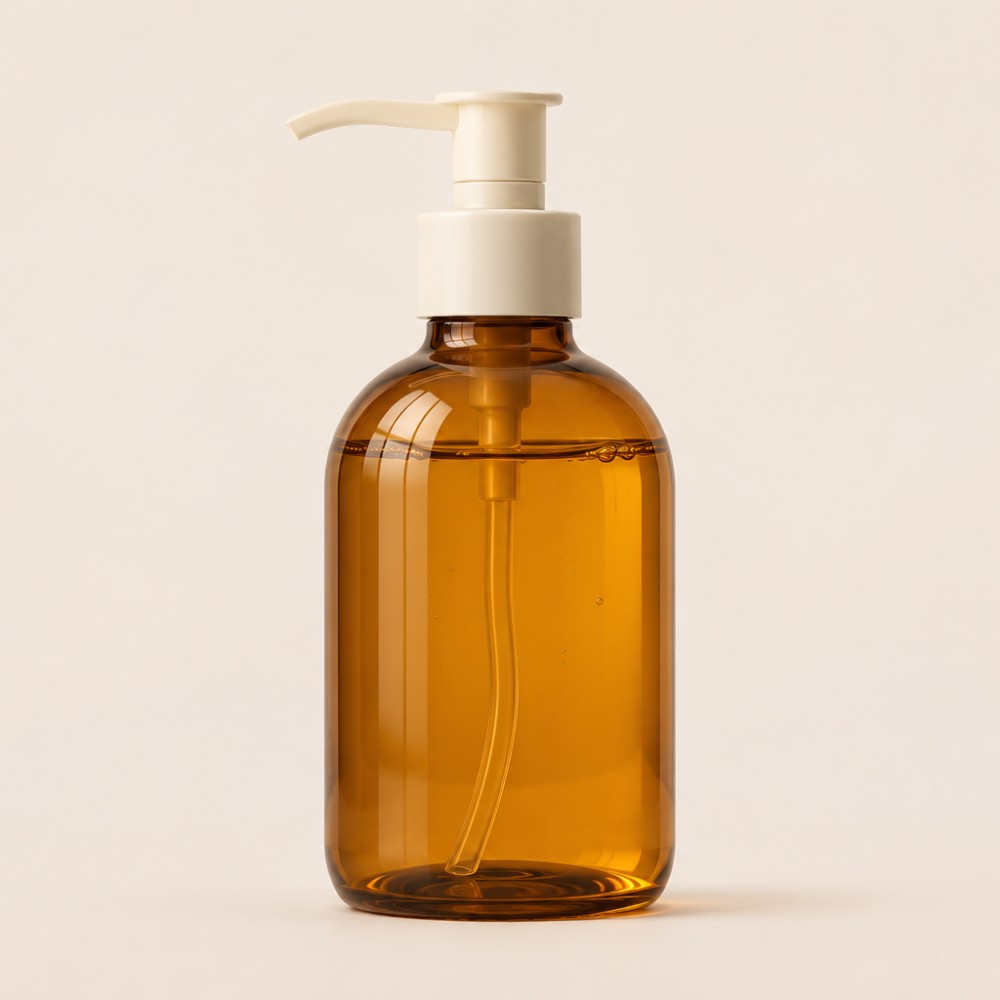
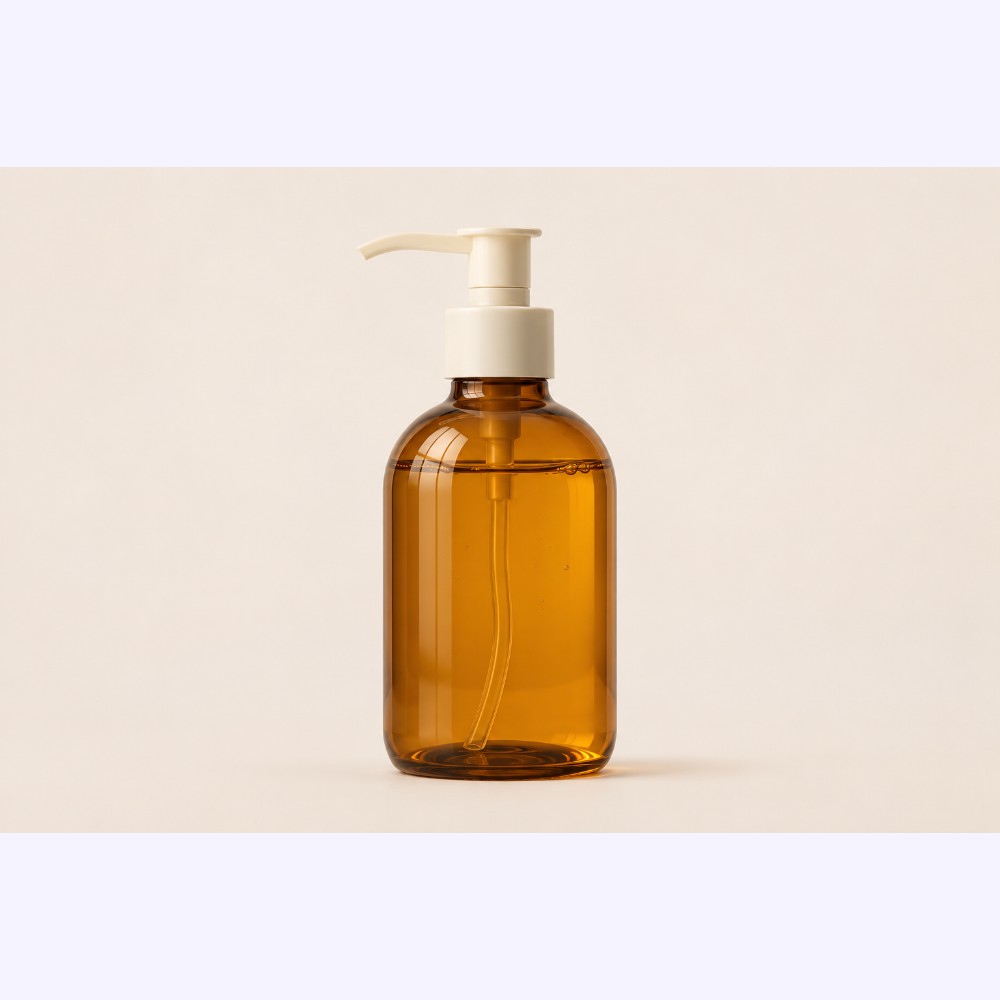
同じボトルの原本を、1000角へ「切り抜き」と「余白を追加」で保存しました。ファイルの寸法が同じでも、ボトルの見かけの高さは違います。まずこの差を見て、撮影時の余白と、保存時に加える余白を分けて考えます。
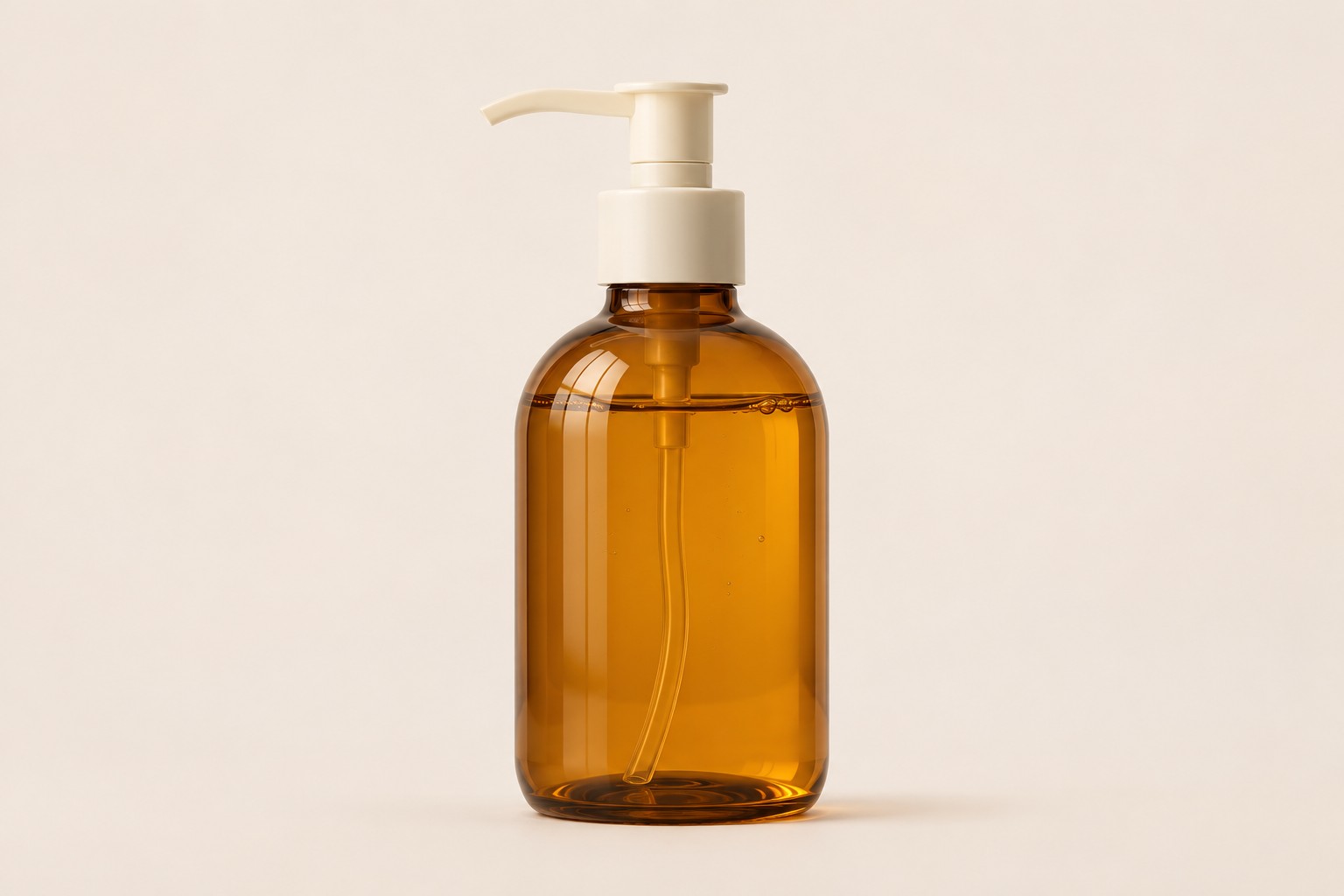
外枠の寸法と、商品の見かけの大きさは別々に揃えます。
この記事で分かること
同じ1000角でも、配置方式でボトルの大きさが変わる
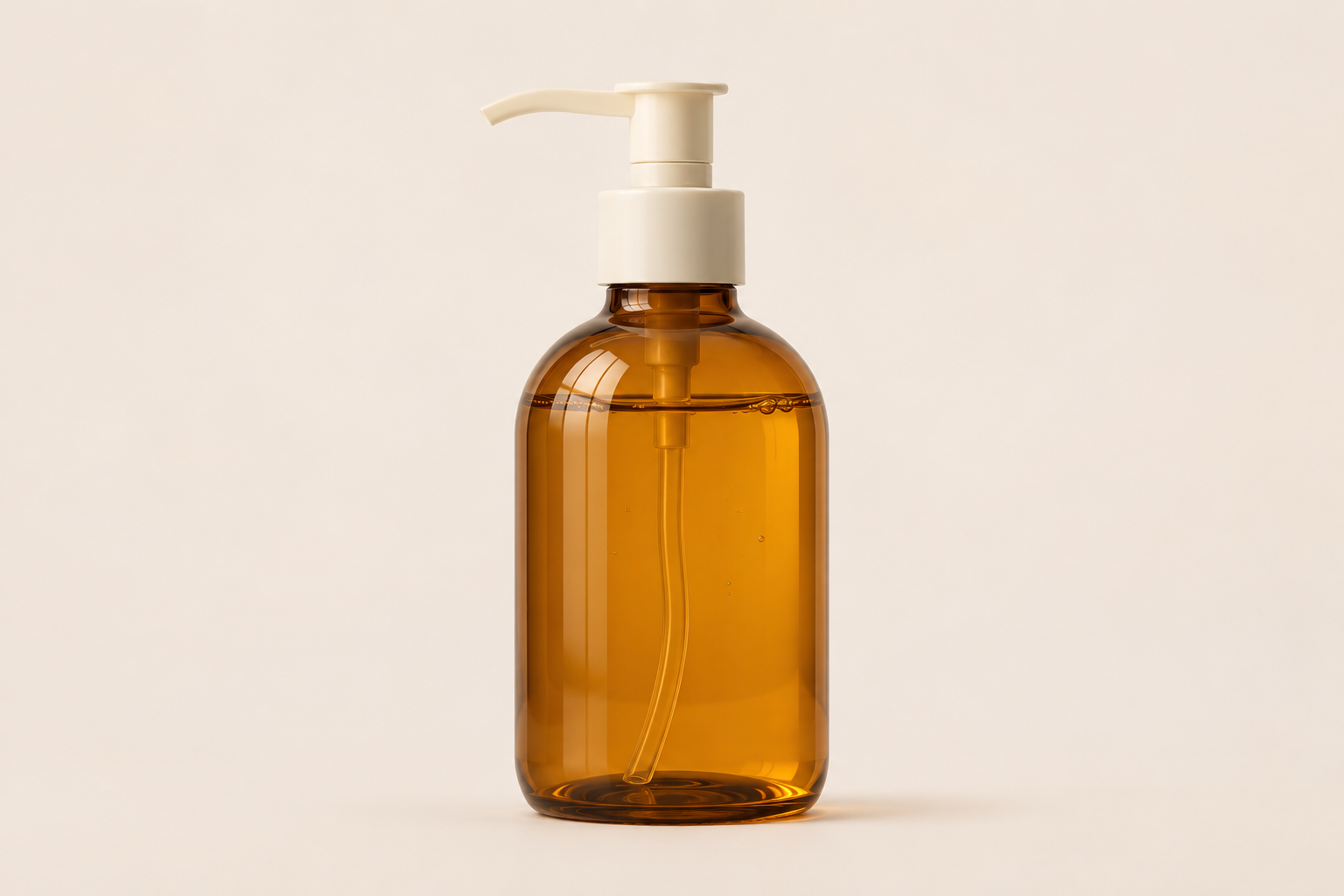
加工前の原本:1536×1024 px。画像をタップすると大きく表示できます。
原本は1536×1024 pxです。1000角を埋める切り抜きは、原本の高さ1024 pxを1000 pxへ合わせます。全体を入れる余白方式は、幅1536 pxを1000 pxへ合わせます。したがって同じボトルでも、切り抜き版の見かけの高さは余白版の1.5倍になります。
この原本ではボトルが中央に収まっているため、切り抜きでも本体を残せます。ただし取っ手や付属品が左右に広がる商品なら、同じ設定で切れる可能性があります。高さが揃ったかと、商品の必要部分が残ったかを別々に見ます。
占有率を揃える前に、何を測るかを決める
計算例として、1000角の画像に高さ700 pxの商品と高さ450 pxの商品が写っているとします。上のボトルの実測値ではなく、占有率の読み方を示す例です。高さの占有率はそれぞれ70%と45%です。両方を300角へ縮小すると、商品は高さ210 pxと135 pxになります。ファイルの寸法が揃っていても、見かけに75 pxの差が残ります。
原本を余白込みで撮っている場合、リサイズはその余白も一緒に縮めます。商品だけが自動的に大きくなるわけではありません。「一括で同じ寸法にしたのに不揃い」というときは、まず原本内での占有率を調べます。
一方、商品ごとに実際の大きさが違う一覧では、見かけを全部同じ高さにすることでサイズの違いが伝わらなくなる場合もあります。デザイン上の統一と実寸比較は目的が異なります。実寸差を伝える必要があるときは寸法表示を添え、写真だけを同じ縮尺の証拠にしないでください。
揃える基準は高さだけではない
ボトルのような縦長商品では、上端と底面の位置が揃うと一覧が整いやすくなります。靴や横長の箱では、最大幅や接地線を基準にしたほうが合う場合があります。すべての商品へ高さ70%を機械的に適用すると、横長商品だけが小さく見えることもあります。
持ち手や付属品を商品外形に含めるかも先に決めます。マグカップ本体の高さだけを合わせる場合と、持ち手を含む全幅を合わせる場合では、必要な枠が変わります。商品説明で必要な部分を切ってまで見た目の高さを揃えるのは避けます。
影は商品の一部ではありませんが、接地感を伝えます。影の下端を基準にすると照明によって位置がばらつくので、商品本体の底を基準にし、その下へ影の余裕を残すと比較しやすくなります。背景の切り抜きで影を消すかどうかは、別の編集判断です。
| 揃えたいもの | 確認する場所 | 見落としやすい点 |
|---|---|---|
| 外枠 | 幅・高さのpx | 商品内部の余白は残る |
| 見かけの高さ | 本体の上端と下端 | 持ち手・キャップの扱い |
| 見かけの幅 | 一番左右に広い部分 | 斜め向きで幅が変わる |
| 置かれた位置 | 本体の底面 | 影の長さと混同しない |
商品が小さい原本を見分ける
原本を開き、商品外形の上端・下端と画像外枠を見ます。商品が画像高の半分ほどしか使っていないなら、外枠のリサイズだけでは改善しません。撮影時に商品へ近づくか、先に不要な周囲を切る方法を検討します。
ただし、切り抜きで商品の細部が増えるわけではありません。1200 pxの原本の中で商品が高さ300 pxなら、周りを切って1000角へ拡大しても、本来記録された商品は300 px分です。小さな刻印まで読ませたい場合は、撮影画像の見直しが必要です。
商品自体は大きいのに小さく見える場合は、周囲との明暗差や向きも確認します。白い商品を白背景へ置くと輪郭が弱くなり、黒い商品より控えめに見える場合があります。占有率を極端に増やす前に、輪郭と背景の関係を見直します。
RESTPLACEでできることと前処理
画像ツールでは、外枠の幅・高さを揃え、切り抜き位置や余白色を調整できます。商品だけを自動検出して同じ高さへ揃える機能や、背景を除去する機能はありません。原本内で商品が小さい場合は、別のトリミング機能で必要範囲を準備してから読み込みます。
「切り抜き」は出力比率へ合うよう枠を埋める方法なので、正方形原本を正方形へ入れると商品周囲の余白は減りません。縦横比が同じだからです。自由なズーム機能があると思って位置スライダーを動かしても、期待する拡大にはなりません。
「余白を追加」は商品の全体を残しやすい一方、もとの余白も含めて収まります。原本の余白を減らす工程と、新しい外枠へ足りない余白を足す工程を分けると、どこで大きさを揃えるかが明確になります。
一覧画像を作る具体的な手順
- 同じカテゴリの商品を3枚ほど選び、並べたい向きと、揃える基準を決めます。本体高・最大幅・接地線のどれかを記録します。
- 原本ごとに不要な余白を切り、必要なラベル、付属品、影は残します。前処理で商品を変形しないよう縦横比を維持します。
- 画像ツールへ読み込み、外枠を同じ正方形にします。まず余白方式で全体を入れ、商品が切れていない状態を作ります。
- 余白色と保存形式を揃えます。透明な商品素材を入れても、このツールでは指定した背景色へ合成されます。
- 保存した画像を一覧で同じ表示幅へ並べ、基準にした上端・底面・最大幅を確認します。1枚ずつ最大表示するだけでは一覧の差に気づきにくくなります。
- 小さく見えるものだけ原本の余白や撮影距離へ戻って調整します。全画像を一律に拡大し直して、正常な画像まで切らないようにします。
占有率を数値で確認する例
出力の高さが1000 px、商品本体が700 pxなら、上下の余白の合計は300 pxです。中央配置なら目安は上下150 pxずつです。画像の下に影を残す場合や、商品を少し下へ置く場合には、上下を同じにする必要はありません。
商品本体が450 pxしかない場合、700 px相当にする倍率は700÷450で約1.56倍です。ただし外枠ごと拡大したらはみ出す場所が出るため、拡大後に残したい商品範囲が枠内に入るか確認します。ラベル文字が粗くならないかも同時に見ます。
この占有率は測り方で値が変わります。影を含むか、キャップまで含むか、箱を含むかを揃えずに70%と書いても比較になりません。実作業のメモには「本体のキャップ上端から底面まで」のように測る場所を書いておきます。
小さな一覧で商品名が読めないとき
1000角で読めるラベルでも、200角の一覧では文字の高さが5分の1になります。ラベルが原本上で20 pxなら、200角では4 px相当です。保存形式をPNGへ変えるだけでは、読める大きさに戻せません。
商品名を伝える必要があるなら、一覧の別テキストとして表示する、商品の詳細ページに拡大画像を用意する、といった情報設計を併用します。画像内へ大量の文字を足して解決しようとすると、商品自体がさらに小さくなる場合があります。
比較するときは、一覧で実際に表示する幅へ縮めた状態も必ず見ます。大きな保存画像の等倍確認は画質、一覧の小表示確認は情報の読みやすさを見る工程です。両方を分けて行うことで、容量だけ増やしても読めない状態を避けられます。
背景を揃えても違和感が残る原因
同じ白背景でも、撮影した光の色や影の向きが違うと一覧に差が出ます。画像枠の余白色を白へ変えても、写真内の壁や床の色までは変わりません。境界が出る場合は、原本背景を揃える撮影や、背景編集の工程が必要です。
商品の向きやカメラの高さも見かけのサイズに影響します。正面から撮った箱と斜め上から撮った箱では、見える面積や高さが違います。輪郭を無理に伸縮して一致させず、撮影条件を揃えられるものから直します。
チェックは「外枠→商品外形→基準線→背景と光→小表示」の順で行います。どこがずれているかを分けると、すでに合っている外枠を何度も変更せずに済みます。完成の判断は寸法の一致だけでなく、商品の必要情報と自然な形が残った一覧で行ってください。
横長商品を縦長商品と並べる例
同じ1000角へ、高さのあるボトルと横幅のある箱を並べる場合、両方を高さ700 pxにすると箱の横幅が枠を超える可能性があります。まず外形が枠内へ収まる条件を守り、カテゴリごとの見かけを揃える方針を考えます。
別種類の商品の実寸差を写真だけで正確に伝えるのは難しいため、必要なら寸法をテキストへ添えます。共通の撮影縮尺でない画像を、実寸比較のように横並びへしないでください。見た目の整列と、商品の大きさについての説明責任を分けることが必要です。
商品を追加したときに揃える記録
一覧を継続して更新するなら、出力寸法、本体のどこを測ったか、底面位置、背景色を記録します。「高さ70%」だけでなく「キャップ上端から本体の底まで」と書けば、次の人も同じ基準で見やすくなります。持ち手や影を含めるかも合わせます。
異なるカテゴリを追加した場合は、その基準がまだ合うかを確認します。ボトルの高さへ横長の箱を無理に合わせると横幅が足りなくなる場合があります。既存の整った画像を一括で変更する前に、新しいカテゴリだけ別の基準が必要かを判断します。
出典・比較の条件
技術資料・保存結果の確認:2026年11月20日。同じ原本からRESTPLACEのブラウザー版で実際に保存しました。JPEGはCanvas.toBlobへ品質0.9を渡す通常設定です。環境や原本が違う場合、同じ容量になるとは限りません。
編集・制作:株式会社RESTPLACE / 更新: