画像を一括リサイズする前に分けておきたい写真
複数の写真を同じサイズへ揃えると作業は早くなりますが、横長と縦長、人物と文字入り画像を同じ切り抜き条件で処理すると、必要な場所が欠けることがあります。一括処理で決めるのは共通設定であって、すべての写真の構図が同じになる保証ではありません。
最初に写真を用途と比率で分け、代表画像で設定を決めてからまとめて処理します。その後、失敗しやすい画像を重点的に確認します。この記事では一括向きの画像と個別調整が必要な画像を見分ける具体的な手順を整理します。
共通設定に合わない一枚を先に分けると、全体のやり直しを減らせます。
この記事で分かること
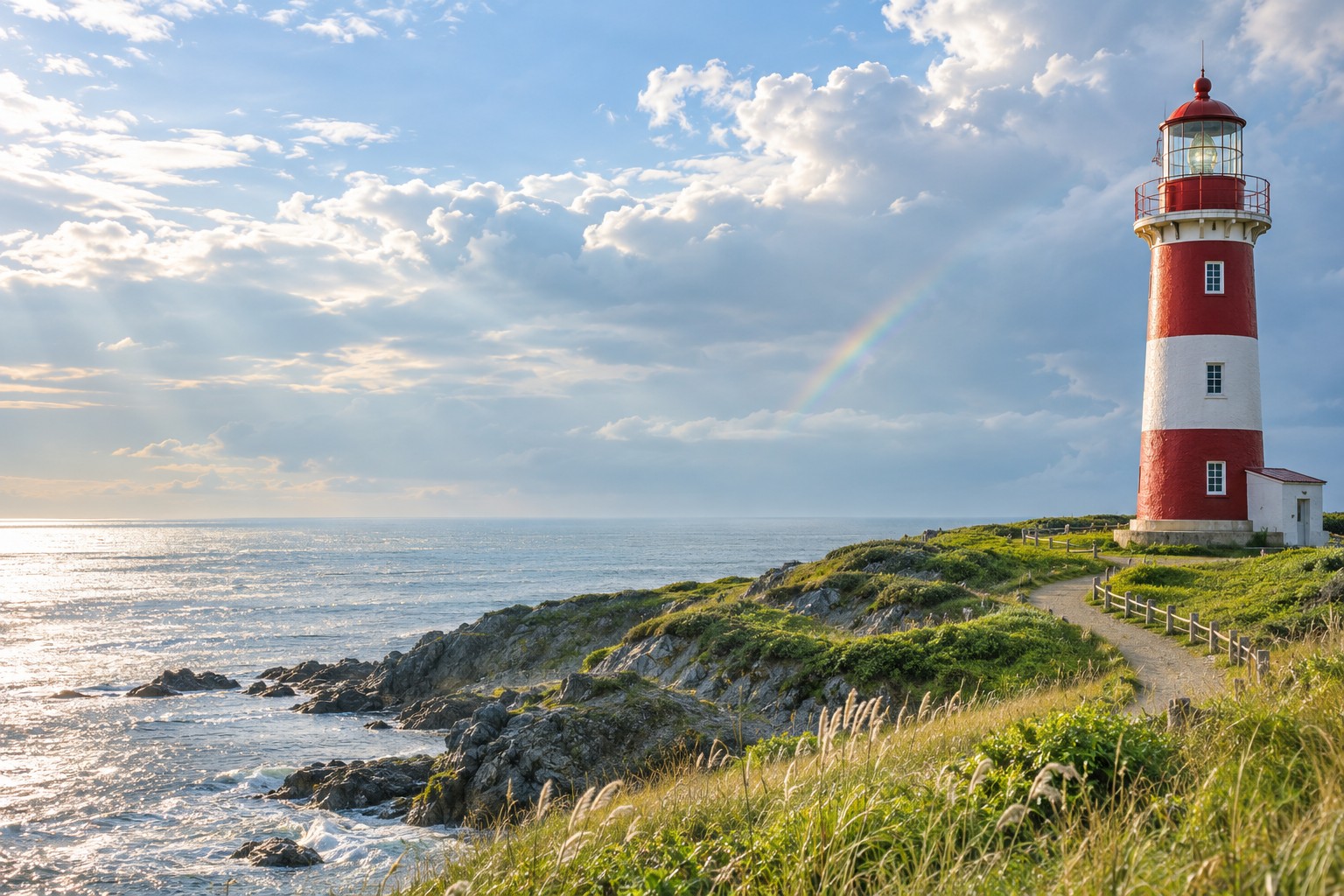
右端の灯台は、中央切り抜きの例外として分ける
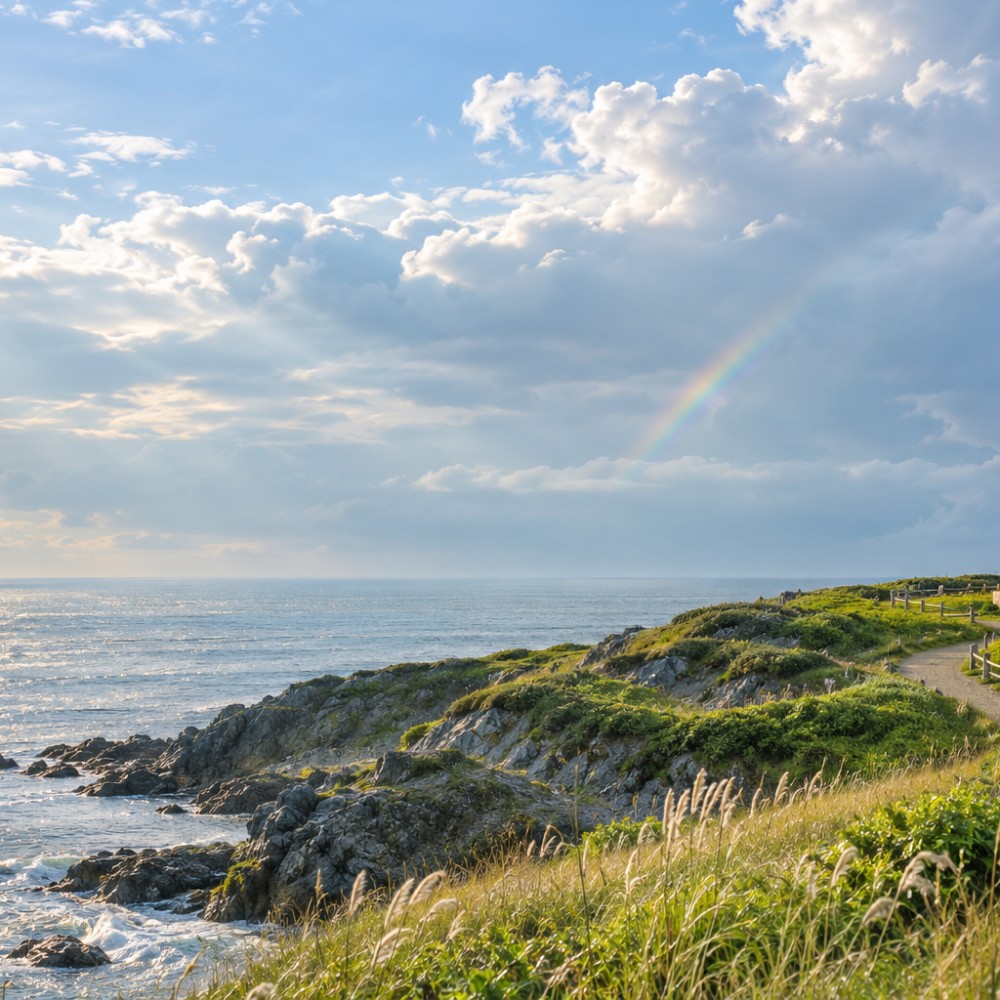
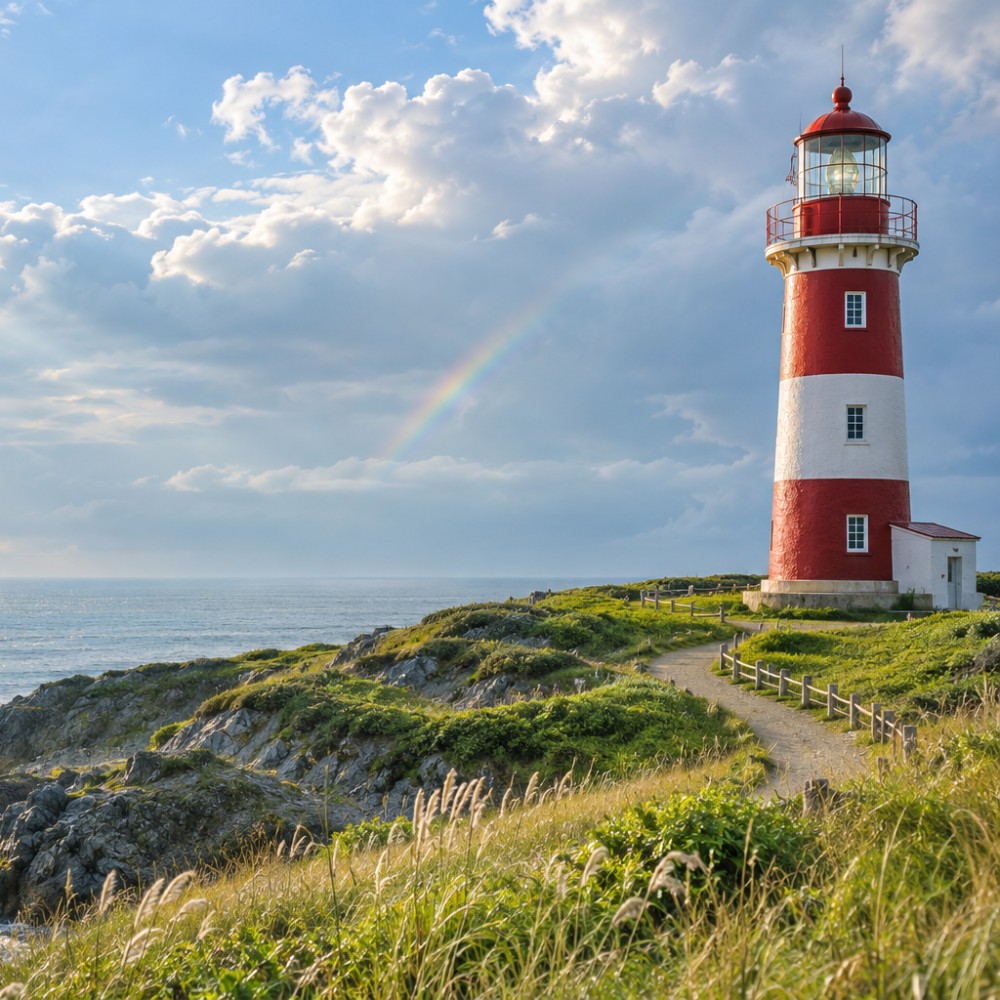
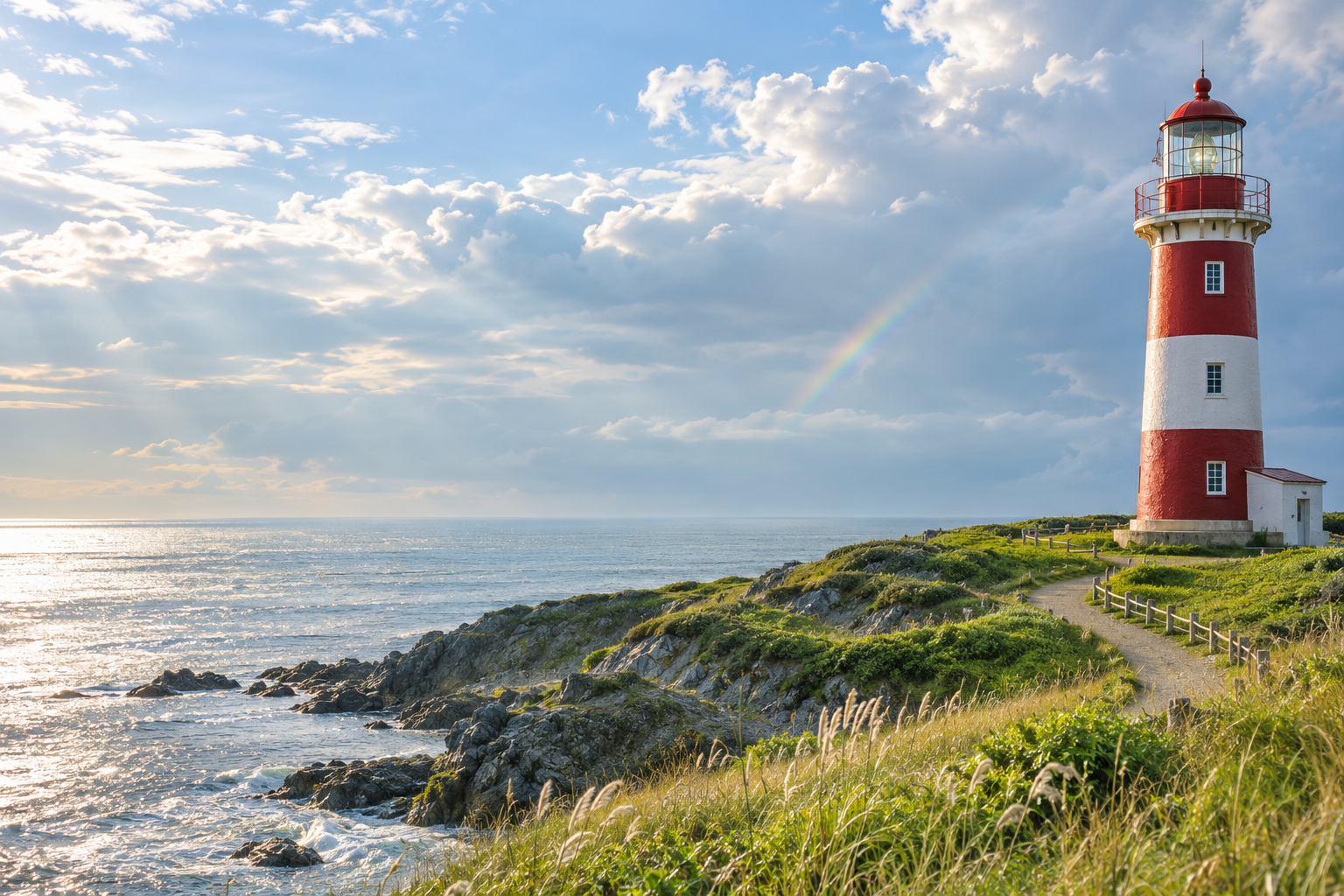
加工前の原本:1536×1024 px。画像をタップすると大きく表示できます。
1536×1024 pxの灯台の原本を、1000角へ中央切り抜きと右寄せで保存しました。中央では原本の横256〜1280 pxを使うため、右端の灯台が切れます。右寄せなら横512〜1536 pxを使い、灯台の全体を残せます。
共通設定を中央に決めても、このような画像まで同じにする必要はありません。原本を一覧で見て、主役が端にある一枚を先に分けておけば、ほかの画像の正常な構図を変えずに調整できます。今回の比較は一枚の例外を示すもので、一括処理の速度やアプリの性能を測った結果ではありません。
同じ設定でも、原本の向きで切れる方向が変わる
1800×1200 pxの横長写真を正方形で埋めると、原本上では左右に余りが生じます。1200×1800 pxの縦長写真を正方形で埋めると、今度は上下に余りが生じます。同じ中央配置でも、失われる方向が違います。
横長の集合写真では両端の人、縦長の全身写真では頭や足が落ちる可能性があります。1枚だけ確認して設定を決めると、別の向きの写真で問題を見落とします。代表画像は少なくとも横長と縦長を分けて選びます。
余白方式なら全体を残せますが、余白の方向や量が違います。横長写真は上下、縦長写真は左右に余白ができ、一覧で主役の大きさがばらつく場合があります。切れないことと、見かけの大きさが揃うことも分けて確認してください。
一括処理に向く画像の条件
同じ向き、近い縦横比、近い撮影距離で、主役がほぼ中央にある画像は共通設定を使いやすい候補です。背景や照明も近ければ、余白色や保存形式を揃えた結果を比較しやすくなります。
ただし「似ている」は確認の省略理由にはしません。1枚だけ商品が端へ寄っている、1枚だけ帽子や持ち手が大きく伸びている、といった例外があるためです。最初の分類で例外を分けると、後から全部やり直す範囲を減らせます。
商品一覧なら、ファイル寸法だけでなく、商品本体の占有率や底面位置も確認します。一括リサイズは通常、商品だけを自動的に同じ大きさへする処理ではありません。元画像内の余白が異なるなら、先に個別の構図調整が必要な場合があります。
個別処理へ回す画像を先に見つける
人物や文字が四隅に近い画像、縦横比が極端な画像、細かいラベルを読ませる画像は、個別確認へ回します。撮影方向が異なる写真や、横長と縦長を同じ出力へ混ぜる場合も注意が必要です。
画像内の意味も見ます。集合写真では全員を残す必要がある一方、料理の写真は中央だけを切っても目的を満たす場合があります。見た目の比率が同じでも、必要情報がどこにあるかによって共通設定の適否が変わります。
容量や形式も別に分類します。透明ロゴを写真と同じJPEG設定で処理すると、背景の透明度を失います。文字入り画面はPNGを試すなど、保存形式を目的で分けると、後から読みづらさの修正をまとめて行う手間を減らせます。
| 分類 | 共通設定の候補 | 個別に見る場所 |
|---|---|---|
| 中央の商品・同じ向き | 同じ枠、同じ余白色 | 占有率、ラベル、持ち手 |
| 横長の集合写真 | 余白方式を先に比較 | 両端の顔・手・肩 |
| 縦長の全身写真 | 余白方式または縦位置別 | 頭頂、足、持ち物 |
| 文字入り画像 | PNGと適切な寸法 | 小さい値、四隅の説明 |
代表画像から設定を決める手順
- 原本を保管し、加工用のコピーを作業対象へ分けます。処理前と処理後のフォルダーを同じにして混在させないようにします。
- 横長、縦長、文字入り、透明素材などへ分類します。さらに端に必要情報がある画像を例外として分けます。
- 各分類から、余裕の少ない代表画像を選びます。最も扱いやすい1枚だけで設定を決めないことがポイントです。
- 出力寸法、配置方式、位置、背景色、保存形式を決め、代表画像で比較します。
- 一括対応のアプリで、そのアプリが対応する設定範囲を確認して処理します。RESTPLACEのブラウザー版は1枚ずつの加工で、複数枚の一括出力機能ではありません。
- 出力後は一覧と個別表示を確認し、必要箇所が切れた画像だけを原本からやり直します。
ウェブ版で一括前の条件を試す
ブラウザー版は、同じ原本で切り抜きと余白を比較し、必要な寸法や位置を把握する用途に使えます。横長原本と縦長原本をそれぞれ開き、同じ正方形へしたときの違いを確認してください。
一括アプリとブラウザー版では、機能、保存時の処理、補間や圧縮条件が同じとは限りません。ウェブ版で見た画素と完全に一致する出力を、別アプリでも保証するものではありません。実際に使うアプリの代表出力でも確認します。
アプリ側に共通の中央切り抜きしかない場合は、端の人物を残す必要がある画像を分けるなど、アプリの許可された機能範囲に合わせて作業を組みます。ウェブ版で調整できた設定が一括アプリにもあると推測して進めないでください。
処理後に全体と例外を点検する
一覧では、枚数、向き、外枠、主役の大きさ、明らかな見切れを確認します。個別表示では、文字、人物の顔、商品ラベルなど、小さなサムネイルでは見えない場所を確認します。両方の表示に役割があります。
代表画像が成功しても、残り全部の合格にはなりません。特に分類時に例外へ回した画像は、一枚ずつ確認します。必要情報を全部残す用途なら、少数の抜き取りだけで全画像を確認済みとしないでください。
ファイルの数も確認します。読み込めなかった画像や、同名上書きで消えた出力があると、見た目だけでは気づかない場合があります。入力枚数、出力枚数、出力ファイル名の対応を残すと確認しやすくなります。
再処理は原本から行う
一括出力が小さすぎた場合、出力済みの小さい画像をまとめて拡大するより、原本から適切な寸法で作り直します。JPEGを何度も読み込み直して再圧縮すると、劣化が重なる場合もあります。
すべての画像が失敗したのでなければ、問題の分類や例外だけを再処理します。正しくできた画像まで設定を変えると、別の不具合を増やす場合があります。どの条件で、どの画像に問題があったかを記録しておきます。
設定メモには、出力サイズだけでなく配置方式と背景色も含めます。「1080角」だけでは、中央切り抜きだったのか余白付きだったのか再現できません。形式とアプリ名・版が分かれば、別日に同じ作業へ戻りやすくなります。
一括化より先に決めるべきこと
最初に「全体を残す」「枠を埋める」「商品の大きさを揃える」の優先順位を決めます。3つを同時に自動で達成できるとは限りません。原本の向きや余白が違う場合は、分類と個別調整が必要になります。
少ない枚数では個別調整のほうが早いこともあります。毎回例外の多い集合写真を、無理に一括設定へ当てはめる必要はありません。共通化できる条件だけをまとめ、意味の異なる画像は分けるという考え方です。
一括処理の価値は確認をなくすことではなく、同じ設定を正確に適用する手間を減らすことにあります。原本を守り、代表条件を検証し、出力後に例外を見つける流れを作ると、速さと必要情報の保持を両立しやすくなります。
10枚を処理する場合の分類例
横長の中央商品が6枚、縦長の人物が2枚、文字入り告知が2枚あるなら、まず3群へ分けます。商品群で使えた中央切り抜きを、人物と告知へ無条件に適用しません。人物群では全身の必要性、告知群では四隅の文字の判読性を別に確認します。
さらに商品6枚のうち1枚だけ持ち手が端にあるなら、その1枚を例外へ回します。この分類により、共通設定は5枚へ使い、残りは必要な位置や余白を個別に決められます。一括の対象枚数を最大にすることより、必要情報を失わず処理を再現できることを優先します。
出力後は10枚すべての存在と寸法を確認し、一覧で構図を見たうえで、例外と文字入り画像は拡大して確認します。枚数を数える検査と、画像の意味を確かめる検査を分けると、処理漏れと見切れの両方へ対応できます。
分類のメモを次の作業へ残す
一度作った共通設定は、対象の条件と一緒に残します。「1000角・中央切り抜き」だけでなく、「主役が中央に収まる横長写真用」「右端の灯台は個別」のように用途を書けば、次に追加した写真も同じ判断で分けられます。
新しい画像を追加するときは、その画像が共通条件を満たすかを先に見ます。1枚の例外が増えたからといって、すでに整っている全画像をやり直す必要はありません。原本を保持し、共通処理と個別調整の境目を記録しておくと、更新時にも必要な範囲へ絞って修正できます。
出典・比較の条件
技術資料・保存結果の確認:2026年11月20日。同じ原本からRESTPLACEのブラウザー版で実際に保存しました。JPEGはCanvas.toBlobへ品質0.9を渡す通常設定です。環境や原本が違う場合、同じ容量になるとは限りません。
編集・制作:株式会社RESTPLACE / 更新: