画像の切り抜き位置を変えて、端の被写体を残す
写真を正方形へ切ると、中央の人は残るのに、端の商品や看板が消えてしまうことがあります。最初に確認したいのは、切り抜く枠の大きさと、必要な対象が原本のどこまで広がっているかです。位置調整は「同じ大きさの窓を動かす」操作で、窓そのものを広げる操作ではありません。
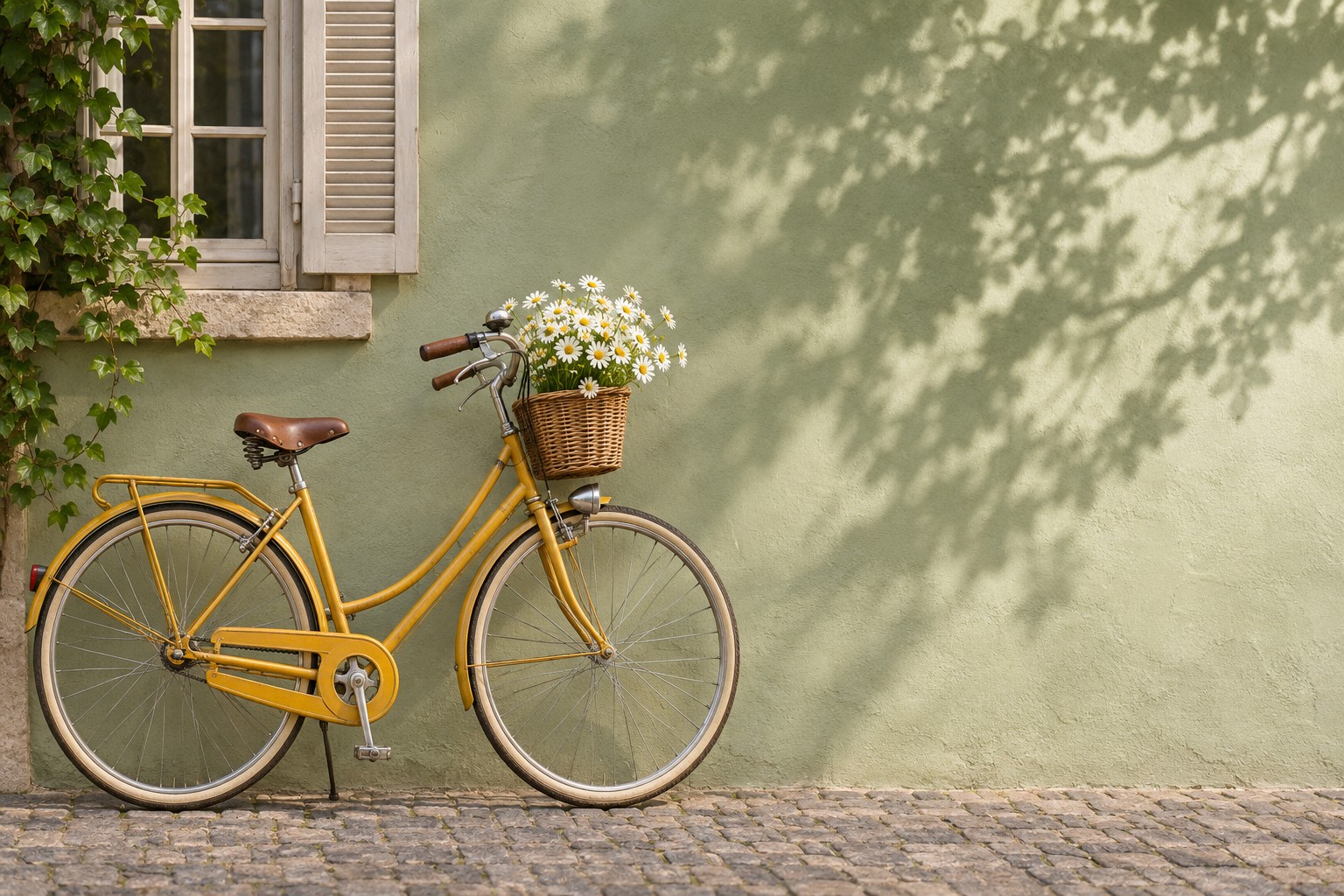
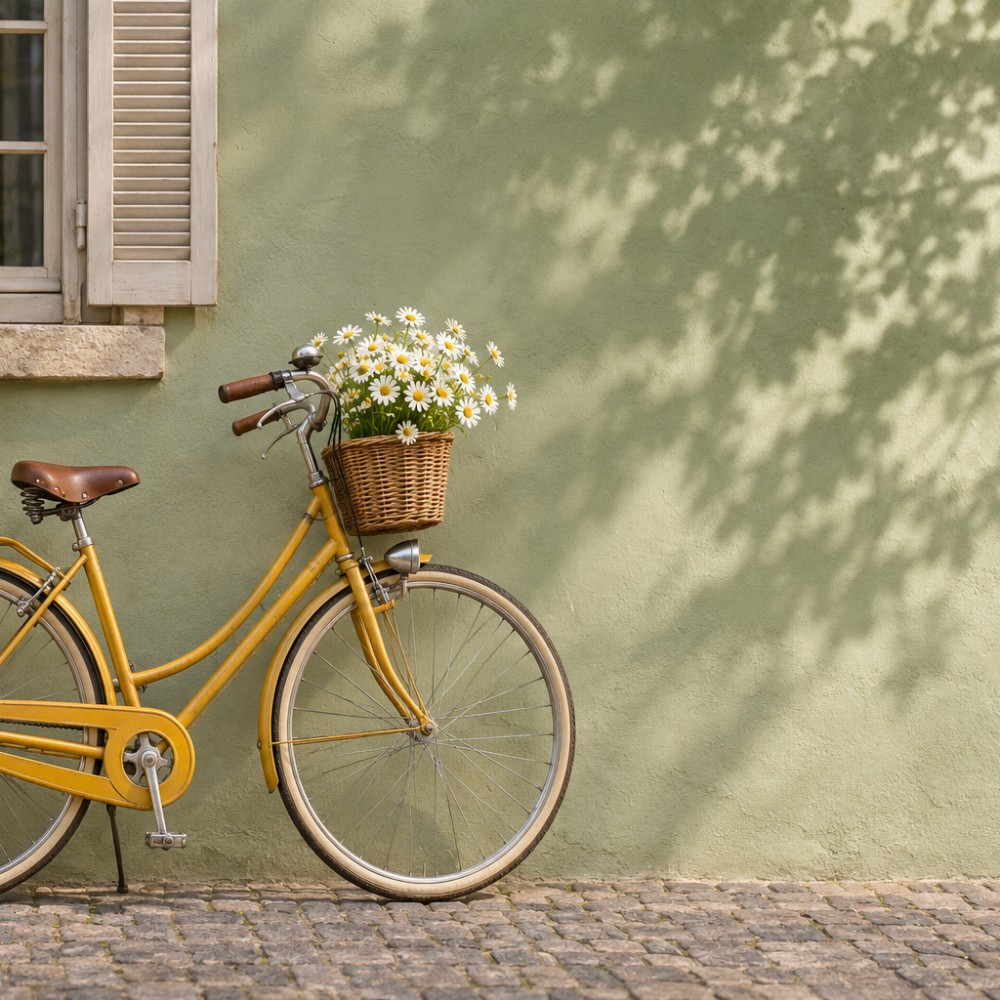
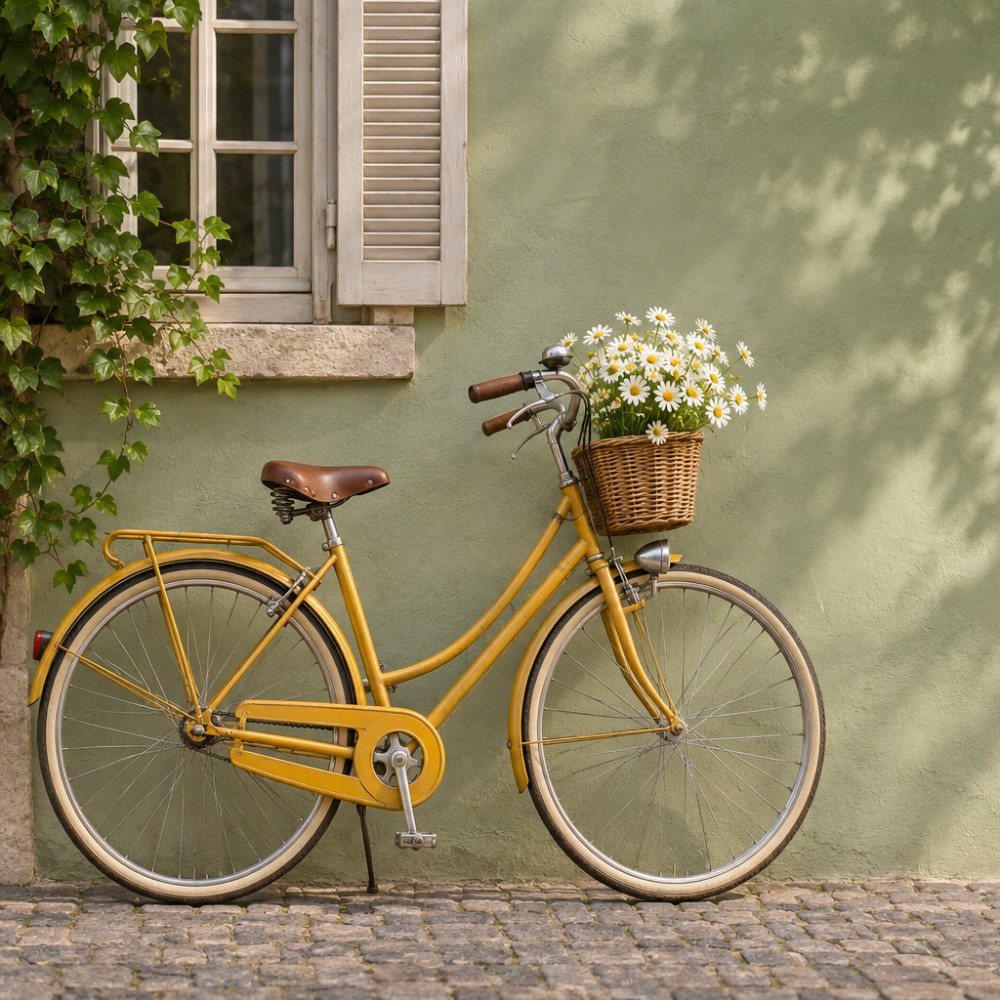
左端に自転車を置いた1536×1024 pxの原本から、1000×1000 pxの画像を作りました。中央では後輪が切れますが、左寄せにすると両輪が残ります。同じ原本と出力枠で、位置だけを変えた比較です。
端の被写体が切れたら、残せる窓の大きさと位置を分けて確認します。
この記事で分かること
中央と左寄せで、自転車の後輪を見比べる
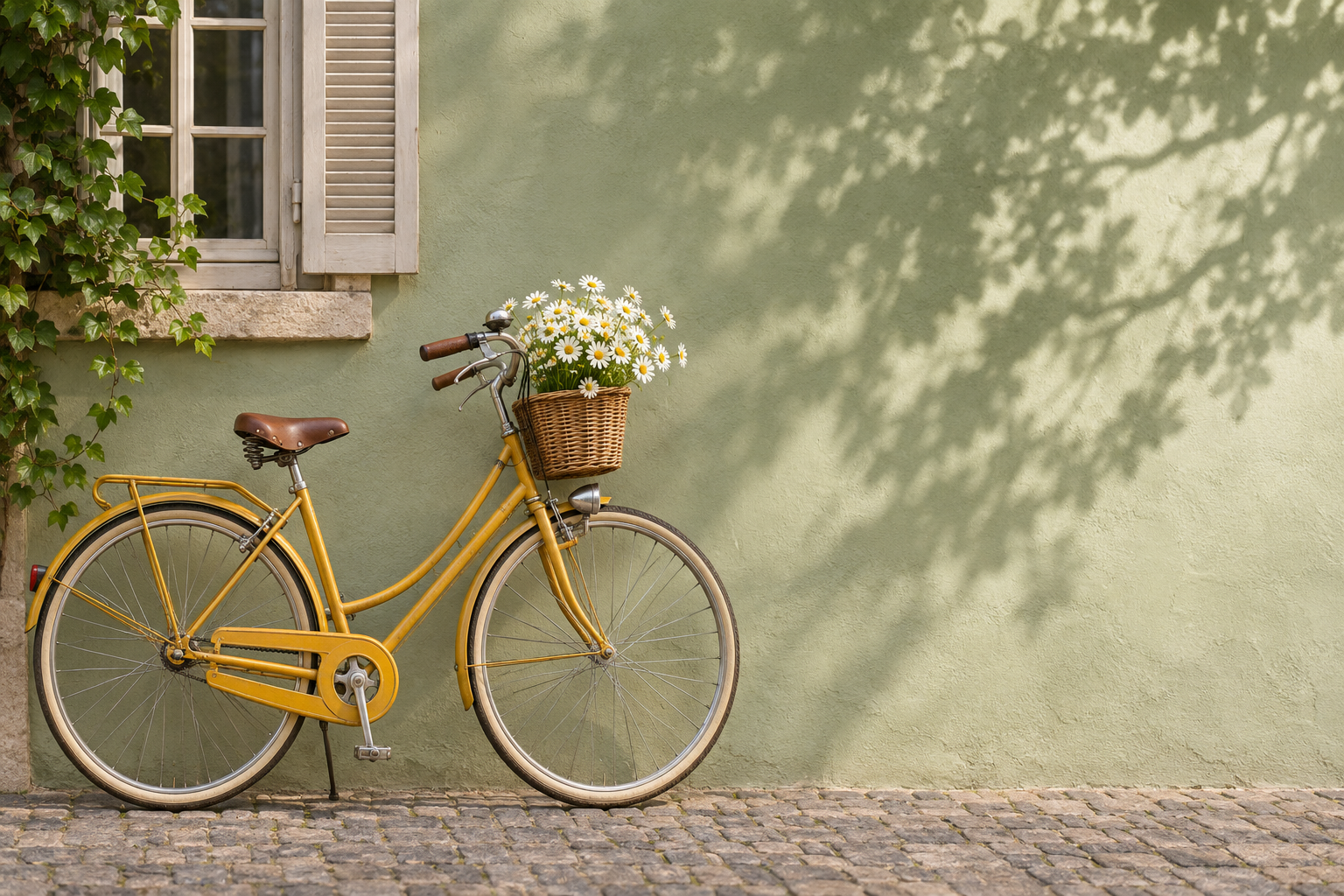
加工前の原本:1536×1024 px。画像をタップすると大きく表示できます。
今回の原本から正方形を切り出すと、原本上で使う範囲は1024×1024 pxです。余る横幅は1536−1024=512 px。中央なら左右256 pxずつが落ち、横256〜1280 pxの範囲が残ります。自転車は左端まで広がっているため、後輪が途中になります。
左寄せでは、横0〜1024 pxを使います。後輪が戻る一方、右側の壁と影の範囲が減ります。主役だけを見れば改善に見えますが、右側に説明文字や別の商品を置く予定がある場合は、その場所まで残るかも確認します。
| 横位置 | 原本上で残る横範囲 | 切れる範囲 |
|---|---|---|
| 左寄せ・0 | 0〜1024 px | 右512 px |
| 中央・50 | 256〜1280 px | 左右256 pxずつ |
| 右寄せ・100 | 512〜1536 px | 左512 px |
位置を変えても原本で使う窓の幅は1024 pxのままです。端の物が入ったら反対側も見る、という順で確認すると、別の対象を落とす見落としを減らせます。原本と2つの保存結果は上のリンクから取得できます。
スライダーの数値は画素数ではない
RESTPLACEの横位置の0〜100は、切り抜きで生じるはみ出し量に対する配置の割合です。50と入力しても原本の横50 pxを指すわけではありません。原本のサイズや出力比率が変われば、同じ数値で残る範囲も変わります。
今回の例では、切り抜き開始位置は「余る幅512 px×横位置÷100」で求められます。25なら開始128 px、75なら384 pxです。実際の描画は拡大縮小後の座標で行われますが、原本の範囲として考えると見失いにくくなります。
縦位置も同じ考え方ですが、今回の横長から正方形の変換では高さ方向に余りがありません。縦のスライダーを動かしても見え方が変わらないのは、縦に動かせる部分がないためです。縦長原本を横長へ切る場合は、反対に縦位置の調整が重要になります。
まず残す対象の外側を決める
人物なら顔の中心だけを基準にしないでください。髪の毛、肩、指先、隣の人に伸ばした腕まで含めて、残したい範囲を決めます。対象の中心が枠内にあっても、意味のある一部が切れていれば、加工の目的を満たさない場合があります。
商品なら、箱と中身を一緒に見せるのか、本体だけを見せるのかで必要範囲が変わります。商品全体に加えて寸法線や付属品も必要なら、全部の左端・右端を一つの範囲として捉えます。空白に見える場所でも、影や接地感を残したい場合があります。
文字のある写真は、文の途中だけが残らないことも確認します。看板の一部を切って意味が変わる場合は、文字を全部残すか、説明の主題にならない範囲へ構図を変更します。読めない断片を残すより、原本や配置を選び直すほうが適切なこともあります。
対象の幅が窓より広ければ、位置調整だけでは入らない
残したい範囲が原本の横100〜1000 pxなら、必要幅は900 pxです。今回の窓1024 pxより狭いので、左寄りへ動かせば全体を収められます。ただし対象の外へ残せる余裕は合計124 pxしかなく、両側へ100 pxずつの余白を置くことはできません。
横100〜1400 pxに必要な情報が広がるなら、必要幅は1300 pxです。窓の1024 pxより大きいため、左・中央・右のどれにしても一部が落ちます。この場合はスライダーを探し続けず、余白方式へ切り替えるか、もっと横長の出力を選びます。
必要範囲の幅が窓以下でも、原本の端の外へは窓を動かせません。対象が原本の端ぎりぎりに写っていれば、その外側へ希望する背景の余裕を作れないことがあります。切り抜き位置の調整と、元にない背景の描き足しは別の処理です。
画像ツールで左・中央・右を比べる
- 比較用原本を保存し、「元画像を選択」で開きます。元画像の寸法が表示されることを確認します。
- 出力を正方形1000×1000 px、「画像の配置」を「切り抜き」に設定します。
- 横位置を50にし、中央で消える部分を確認します。対象の左端と右端を目で追います。
- 横位置を0へ動かして左寄せを確認し、次に100へ動かして右寄せを確認します。必要なら中間の数値へ戻します。
- 必要な対象を入れても反対側が欠ける場合は、「余白を追加」を選び、全体が入った状態と比べます。
- 決めた設定で保存し、保存ファイルでも位置が一致しているか確認します。プレビューのスクリーンショットを成果物の代わりに使わないでください。
比較を残す場合は、中央版・左寄せ版・余白版を別名で保存すると、何を犠牲にしたか分かりやすくなります。3枚を大きさの違うウィンドウで開くと印象が変わるので、同じ表示幅へ揃えて比べます。
主役を端へ寄せすぎない確認方法
対象が入っていても、顔が枠の直近にあると窮屈に見える場合があります。切り抜きの成否と、構図として自然かは別です。まず必要部分が残ることを確認し、次に人物の視線の先や商品の向いている側へ余裕を置けるかを見ます。
たとえば右を向く人物を右端へ寄せると、視線の先にほとんど空間が残りません。目的によっては意図した緊張感になりますが、プロフィールのように落ち着いて見せたい用途では、少し中央へ戻したほうが合うことがあります。必ず三分割の線へ合わせる、といった一律の規則ではありません。
説明文字を後から置く予定がある場合は、その場所も必要範囲に含めます。人物を大きくするために背景を全部削ると、文字を置く場所がなくなります。画像ツール自体には文字追加機能がないので、後工程で必要な空間を決めてから保存します。
動かしても変わらないとき
まず「余白を追加」になっていないか確認します。この方式では全体が中央に収まり、切り抜き位置の指定は使いません。位置欄が隠れるのは、不要な調整を避けるためです。余白方式のまま人物を自由に端へ寄せる機能ではありません。
次に、元画像と出力の縦横比が同じかを見ます。どちらも3:2なら、切り抜きによるはみ出しが発生せず、位置を変える余地がありません。幅だけが小さくなった場合でも、同じ比率なら画面全体が縮むだけです。
片方だけ変わる場合は、その方向だけ余りがあると考えます。横長から縦長では横が余りやすく、縦長から横長では縦が余りやすくなります。両方向を大きく動かせる一般的なトリミング画面と、枠を埋める今回の配置計算を区別してください。
保存後の切れ方が違う場合の切り分け
保存したファイルを端末の画像ビューアーで開き、まずファイル自体の見え方を確かめます。画像一覧の小さな正方形サムネイルは、ビューアー側が中央で切っている場合があります。サムネイルだけでは、保存画像が正しいか判断できません。
ファイル自体が正しく、掲載先だけで違う場合は、掲載先が別の比率の枠へ当てはめている可能性があります。たとえば正方形を横長カードへ使えば、上下が隠れます。加工をやり直す前に、実際に使う表示枠の比率を確認します。
ファイル自体から違っている場合は、最後に保存した設定を確認します。比較の途中で右寄せへ変え、そのまま保存した可能性もあります。原本、出力寸法、配置方式、横位置、縦位置の5項目をメモすると、同じ結果を再現しやすくなります。
次の写真を撮るときに減らせる手戻り
あとで複数の比率へ展開する予定なら、重要な対象を原本の端ぎりぎりに置かず、少し広めに撮ると切り抜きの選択肢が増えます。ただし広く撮りすぎれば、切り出す範囲の画素数が減り、小さな文字や顔が不足する場合があります。必要な余裕と細部の大きさを両方確保します。
横長のバナーと縦長の告知画像で同じ商品を使うなら、1枚で全部を賄おうとせず、それぞれに合う向きでも撮っておく方法があります。位置調整で解決できない素材を何度も加工するより、撮影段階で背景の量を変えるほうが確実な場合があります。
最後は「主役が入ったか」だけではなく「説明に必要な情報が一式そろったか」で確認します。外せない情報が窓より広いなら、余白方式か別の原本へ切り替える。この判断ができることが、位置スライダーを使いこなすポイントです。
出典・比較の条件
技術資料・保存結果の確認:2026年11月20日。同じ原本からRESTPLACEのブラウザー版で実際に保存しました。JPEGはCanvas.toBlobへ品質0.9を渡す通常設定です。環境や原本が違う場合、同じ容量になるとは限りません。
編集・制作:株式会社RESTPLACE / 更新: