丸いアイコンで耳や文字が切れないようにする
正方形で作ったプロフィール画像が、設定画面では丸く切られて髪や文字が欠けることがあります。ファイル自体が正方形でも、掲載先が円形の表示窓を使うと、四隅は見えなくなります。正方形に収まっていることと、丸く表示して必要部分が残ることは別の確認です。
猫の正方形原本から、主役を大きく入れた1000角と、周囲に余裕を増やした1000角を作りました。下の比較では円形の表示窓を重ね、耳の外側やひげがどこまで残るかを見ます。特定SNSの画面を計測したものではなく、円形表示を説明する模式例です。
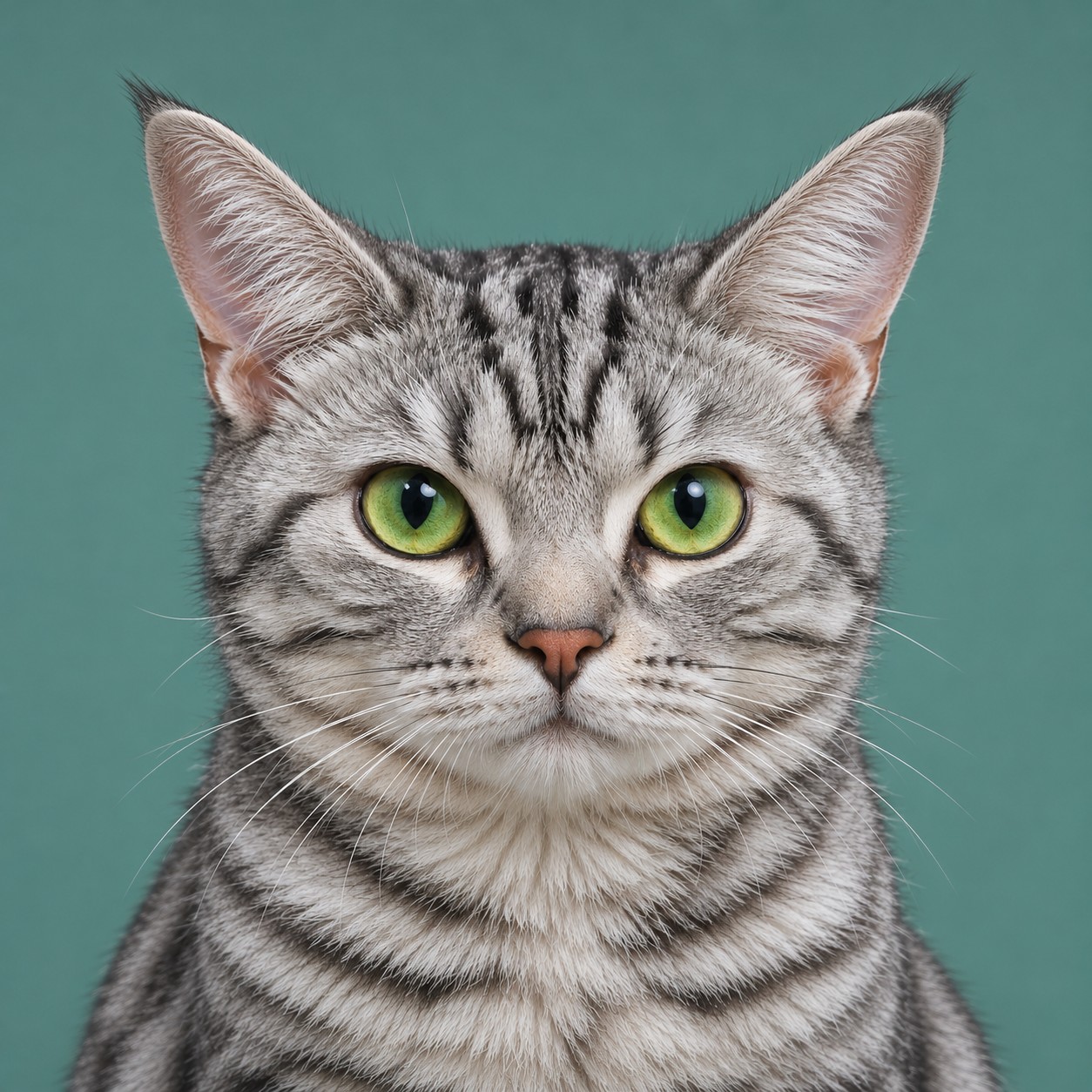
正方形に入ることと、円形で耳や輪郭が残ることは別の確認です。
この記事で分かること
耳の先を残すなら、顔の中心だけで決めない
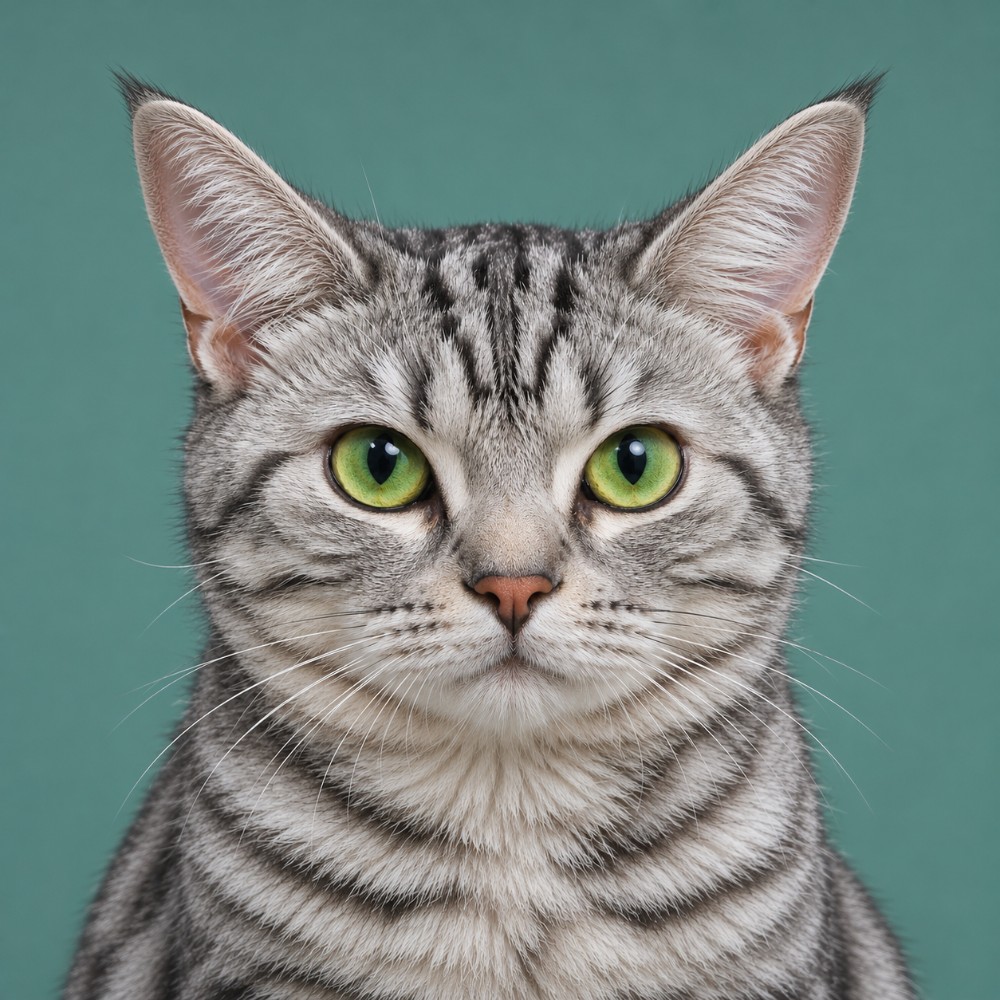
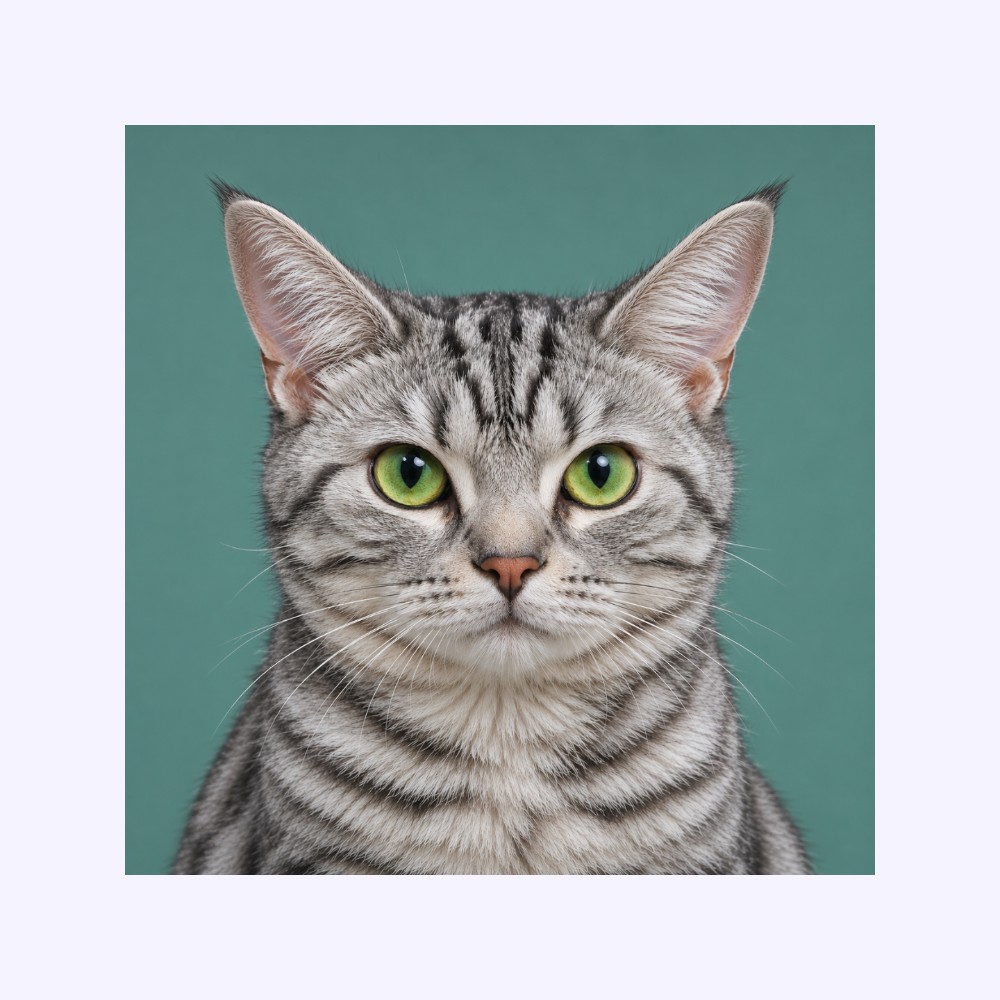
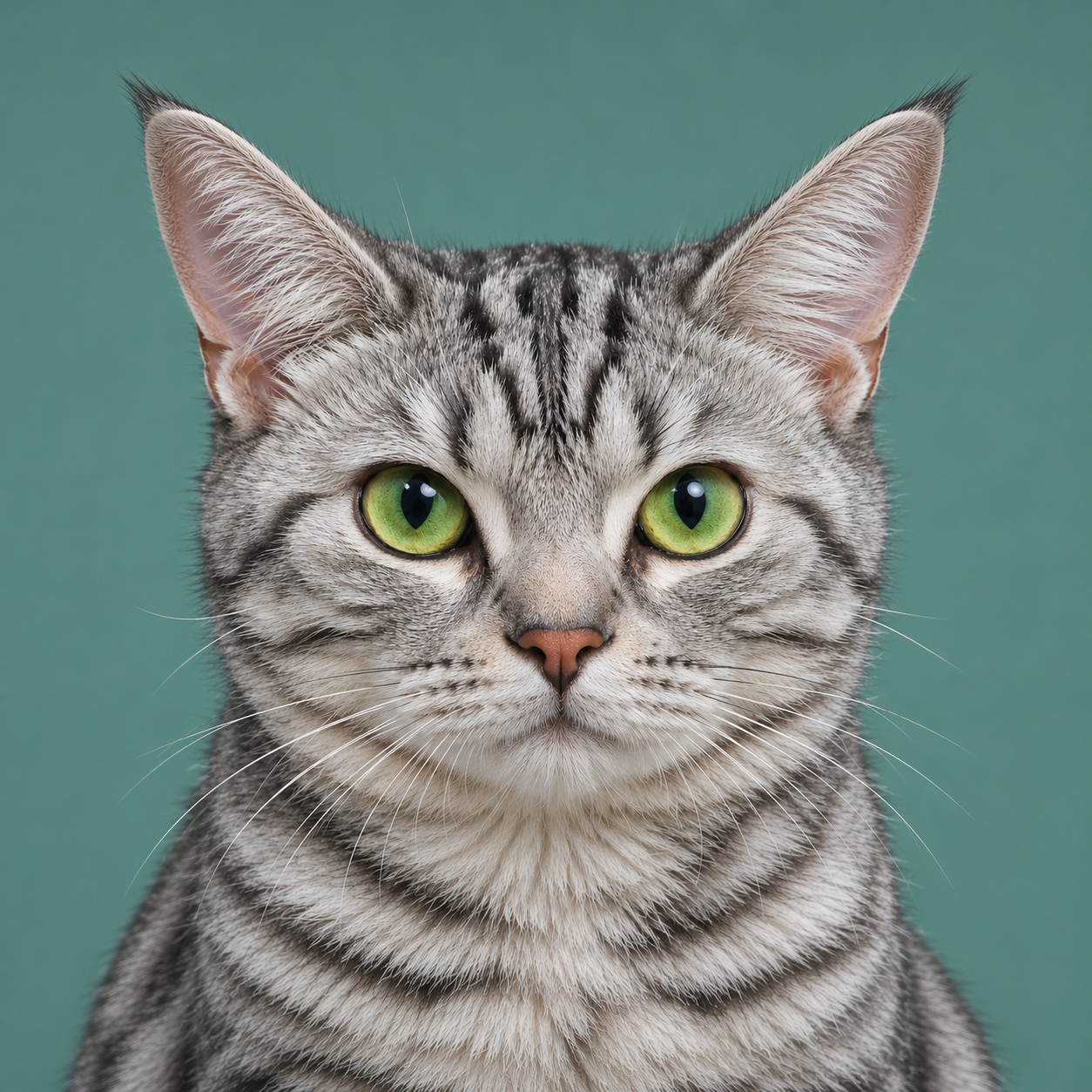
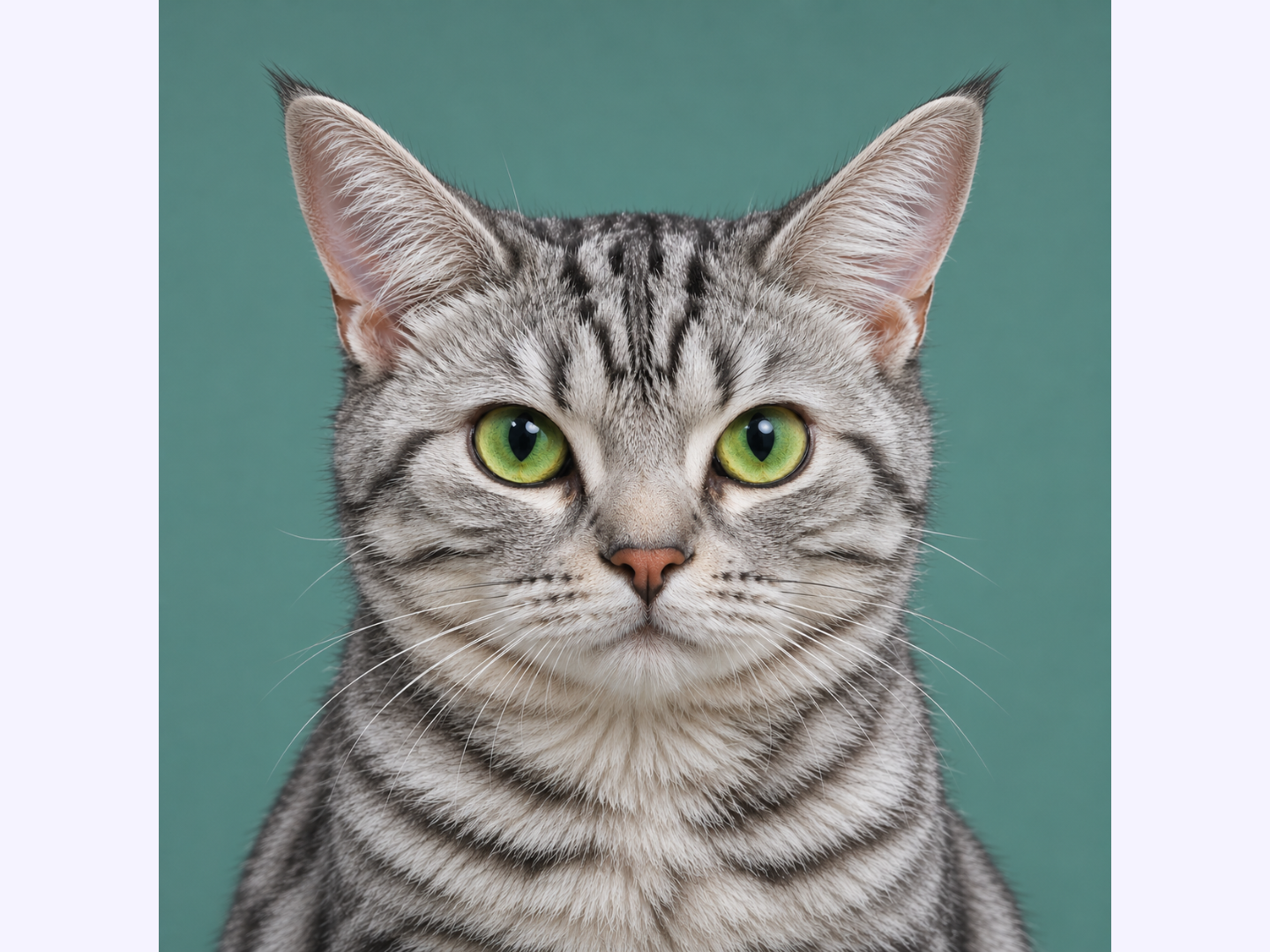
原本は1254×1254 pxです。左は1000角へそのまま縮小、右は一度1440×1080 pxへ全体を収め、その出力をさらに1000角へ全体保持で入れたものです。右では猫を含む元画像の正方形部分が750角になり、外側に約125 pxずつの余裕が増えています。
両方を円形に表示すると、原本で正方形の上側に入っていた耳の外側が、円の境界へ近いことが分かります。余裕を増やした版では顔が小さくなる代わりに、耳の周りの空間を残せます。目の大きさを優先するのか、耳を含む輪郭を優先するのかで選びます。
ここで丸く見えるのは、ページ上で円形の窓を重ねているためです。保存する出力は正方形のJPEGで、ツールが丸いファイルを書き出す機能ではありません。最終的なサービスの表示窓や追加トリミングは、本人が設定画面で別に確認してください。
正方形の四隅は円の外に出る
600角の中心を横300・縦300とし、半径300の円で表示する例を考えます。上下左右の中央は円周に接しますが、四隅は円の外側にあるため見えません。四隅に配置した肩書やロゴマークが切れるのは、この表示形状によるものです。
正方形の中に円を描いてみると、中央の顔は残っていても、髪の横の広がりや帽子のつばが外へ出る場合があります。顔の中心だけではなく、残したい外形全体が円内に収まるかを確認する必要があります。
円の中央に文字を置いても、長い横書き文字列は左右端が円からはみ出す場合があります。複数行へ分ければ入る可能性がありますが、小表示では読みにくくなります。名前や肩書を画像へすべて入れるより、プロフィールのテキスト欄へ分けるほうが適切な場合もあります。
内接する正方形は一辺約424 px
半径300 pxの円に内接する正方形の一辺は、600÷√2で約424 pxです。画像の中央へ置いた約424角の領域は、幾何学上は円の中へ収まります。これは四角い文字ブロックを置くときの計算例で、サービスが保証する安全領域ではありません。
たとえば中央に幅500×高さ200 pxの文字ブロックを置く場合、縦横の大きさだけで判断せず角の位置も見ます。円の中心から角までの距離は約269 pxなので、半径300の円の中へ収まる計算です。すべての内容を424角まで小さくする必要があるわけではありません。
重要なのは、実際の形と余裕です。円周ぴったりに髪や文字を置くと、表示枠の差や追加のトリミングで欠けやすくなります。計算上ぎりぎり収まることと、見た目に自然で扱いやすいことも分けて考えます。
顔は目の位置と輪郭を一緒に見る
顔を大きくすれば認識しやすくなる一方、頭頂、耳、顎が切れる可能性が上がります。まず目や表情が読める大きさを確保し、次に頭全体と必要な肩の範囲を確認します。顔の中心を単純に画像中央へ置くことが常に最適ではありません。
帽子や大きな髪形がある人物では、その外形を基準にすると顔が小さくなる場合があります。帽子を全部残すことと顔を大きく見せることのどちらを優先するか、用途で決めます。切り抜きの途中で本人の特徴が分からなくならないことも確認してください。
似顔絵やキャラクターでは、耳、リボン、角などが識別に重要な場合があります。顔だけ入っていればよいと考えず、そのキャラクターを見分ける要素が残るかを見ます。表示先で何度も拡大する前に、原本の構図を整えるほうが確実なことがあります。
正方形の原本に余裕を増やす手順
- 比較用の猫の原本を開き、幅1000、高さ1000、「余白を追加」で保存します。原本も正方形なので、この時点では外側へ新しい帯は付きません。
- 同じ原本で幅1440、高さ1080、「余白を追加」に変えます。元の正方形部分は1080角になり、左右に180 pxずつの余白が付きます。PNGで中間ファイルとして保存します。
- その1440×1080 pxの中間ファイルを、新しい入力として読み込みます。
- 幅1000、高さ1000、「余白を追加」で保存します。全体を幅1000へ縮めるため、中間ファイルの高さは750 pxになり、上下にも125 pxずつの余白が付きます。
- 2段階とも同じ背景色を使い、帯の色が途中で変わらないようにします。今回の余白色は#f5f3ffです。
- 直接縮小した版と、余裕を増やした版を円形で見比べます。耳の輪郭だけでなく、目と表情が小さい表示でも分かるかを確認します。
この手順は、正方形原本に自由なズーム機能がない場合の作り方です。余白や被写体の配置を自由に調整できる編集ソフトを使う方法もあります。掲載先で自動拡大される場合は、正方形の出力を作っただけで見切れ解消とせず、実際の円形プレビューを確認してください。
小さな表示で文字が読めない理由
600角の原本に高さ60 pxの文字を入れても、画面上で60角へ表示されると文字は高さ6 px相当です。大きな作業画面では読めても、一覧では点や線の集まりに見える場合があります。円内に収まることと、読めることは別問題です。
文字を残すなら、短い頭文字や簡単な記号へ絞り、実際に表示される小さなサイズでも確認します。色数や装飾が多いと、主役と文字が競合する場合があります。詳しい説明はテキストへ分け、画像は識別の役割に集中させる方法もあります。
小さい文字を太くしすぎると、字の内側がつぶれる場合があります。単に線を増やすより、文字数を減らす、余白を増やす、別の書体や構図を使うといった順で調整します。画像全体の出力寸法を増やすだけでは、小表示での文字の比率は変わりません。
背景と輪郭が同化するとき
白いキャラクターを白い背景へ置くと輪郭が消えやすく、黒い髪を暗い背景へ置くと頭の形が分かりにくくなる場合があります。円形の境界だけでなく、主役と背景の境界も確認します。背景色の選択で改善できることがあります。
透明なロゴをPNGで用意しても、掲載先や加工ツールで背景色へ合成される場合があります。RESTPLACEでは背景色が入るため、完成ファイルを暗い画面へ置いたときに四角が見えるかどうかも確認してください。円形表示されれば四隅は隠れますが、原本の透過が戻ったわけではありません。
輪郭を見せるための白縁や影がある場合は、円周でその装飾だけが切れないよう余裕を残します。主役の形を守るために追加した要素が、表示時には不自然な断片になることもあるためです。
最終確認を4サイズで考える
作業原本の等倍付近では、輪郭の荒れや圧縮のにじみを確認します。次にプロフィール画面程度の大きさで表情や構図を確認します。さらにコメント欄など小さい想定サイズで、誰の画像か識別できるかを見ます。
最後に、実際の掲載先の円形プレビューで切れ方を確認します。別のサービスの円形枠や、記事の模式図が同じに見えても、追加の拡大率や表示マスクが同一とは限りません。公開前の確認を省かず、原本を保管しておきます。
見切れを直すときは、まず切れた対象を特定し、位置調整で戻せるか、主役を小さくする必要があるかを判断します。動かすたびに反対側も確認し、必要範囲が大きすぎれば構図から作り直します。
よくある疑問
最初から丸いPNGにすれば切れませんか
丸の外を透明にした正方形PNGでも、掲載先が追加で拡大や切り抜きを行えば見え方は変わります。丸く見えるデザインと、表示先の枠の中へ必要範囲が収まることは別です。透過の有無だけで安全を判断しないでください。
600角と1080角では見切れ方が変わりますか
同じ構図と同じ比率で円形表示するなら、基本的に切れる割合は同じです。増えるのは画素数で、四隅が円の外へ出る関係は変わりません。必要なのは画像内での配置や余裕の調整です。
円の線を画像に描いてもよいですか
装飾として使うことはできますが、線そのものが実際の表示枠と一致するとは限りません。枠線を含めて円内へ収め、線が二重に見えたり一部だけ切れたりしないか、実際のプレビューで確認します。
文字ブロックの角で試す計算
600角の中央に400×400 pxの四角を置くと、角までの距離は√(200²+200²)で約283 pxです。半径300 pxより小さいため円内へ入りますが、円周までの余裕は約17 pxしかありません。大きく見せたいからとぎりぎりへ広げる前に、表示先での切り抜き調整も確認します。
四角の計算は目安として使い、人物の髪やリボンの形を四角だけで代用しません。実際に残したい外形で判断し、数字が条件内だから見た目も合格と決めないことが大切です。
円形表示を確認するときの順番
最初に、どこが欠けたかを耳、頭頂、顎、文字の端のように特定します。次に位置を動かして戻せるか、主役を小さくする必要があるかを判断します。原本そのものの外に切れている耳先は、余白を増やすだけでは戻りません。必要ならもっと広く写した原本へ替えます。
最後に小さい表示で顔を見ます。輪郭を全部残した結果、表情が読めないほど小さくなったら、識別に必要な範囲を選び直します。正方形に入る、円の中に入る、実際の小表示で伝わる、という3つを別々に確認すると、どこを直すべきかが分かります。
出典・比較の条件
技術資料・保存結果の確認:2026年11月20日。正方形のJPEG出力へ、このページ上で円形の表示窓を重ねた模式例です。特定SNSの表示測定ではありません。余白追加の中間ファイルはPNGで保存しました。
編集・制作:株式会社RESTPLACE / 更新: